03 Challenge
Grundlagen HTML & CSS
1. Grundlegender Aufbau einer Website in HTML
Eine HTML-Datei bildet die Struktur einer Website.
Beispiel:
<!DOCTYPE html>
<html lang="de">
<head>
  <meta charset="UTF-8">
  <title>Meine Website</title>
</head>
<body>
  <h1>Hallo Welt</h1>
  <p>Das ist meine erste Website.</p>
</body>
</html>
<!DOCTYPE html>→ legt fest, dass es sich um HTML5 handelt<html>→ Wurzel-Element<head>→ Metadaten (Titel, Zeichensatz, CSS-Dateien usw.)<body>→ sichtbarer Inhalt der Seite
2. HTML-Grundstruktur: Wie erzeugen in VS Code?
In Visual Studio Code kann man die Grundstruktur automatisch erzeugen:
- Neue Datei
index.htmlanlegen. !tippen undEnter→ Es wird ein vollständiges HTML5-Grundgerüst generiert.
3. CSS-Datei: Definition, Zweck, Verknüpfung
-
CSS (Cascading Style Sheets): regelt das Design (Farben, Schriften, Abstände, Layout).
-
Vorteile: Trennung von Struktur (HTML) und Gestaltung (CSS).
-
Verknüpfung im
<head>der HTML:
4. HTML + CSS im Detail
class- und ID-Attribute
- class: für mehrere Elemente, die gleich aussehen sollen.
- id: eindeutige Kennzeichnung eines einzelnen Elements.
Kommentare
- In HTML:
- In CSS:
Selektoren in CSS
- Element-Selektor: spricht alle Elemente eines Typs an
- Class-Selektor: mit
.
- ID-Selektor: mit
#
CSS in separater Datei oder direkt in HTML?
-
Empfohlen: externe Datei (
.css) →<link>im<head>. -
Alternativ: direkt im HTML
-
Inline:
-
Im
<style>-Block:
5. Weitere Grundstrukturen
Navigation
Hyperlink
Tabelle
<table>
  <thead>
    <tr><th>Jahr</th><th>Schule</th></tr>
  </thead>
  <tbody>
    <tr><td>2011</td><td>Kindergarten</td></tr>
  </tbody>
</table>
Float
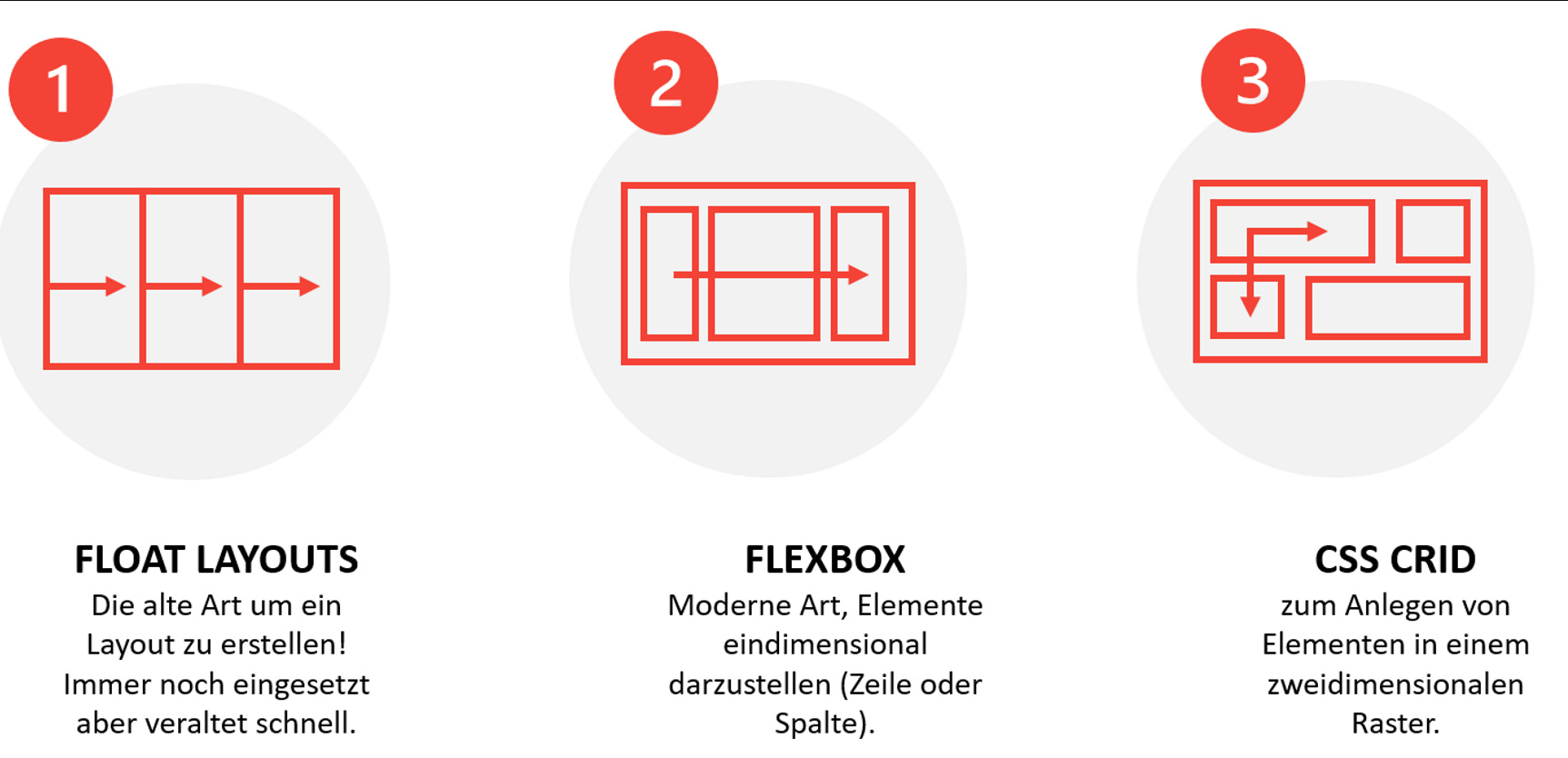
| Eigenschaft | Erklärung |
|---|---|
| Zweck | Platziert ein Element links oder rechts, sodass Text und andere Elemente daran vorbeifliessen können. |
| Richtung | Nur horizontal möglich: left oder right. |
| Verhalten | Element wird aus dem normalen Fluss genommen, bleibt aber Teil der Seite. |
| Einschränkung | Nur Elemente nach dem gefloateten Element fliessen daran vorbei. |
| Syntax | `float: none |
| Ziel | Code | Erklärung |
|---|---|---|
Box links mit Text umfliessen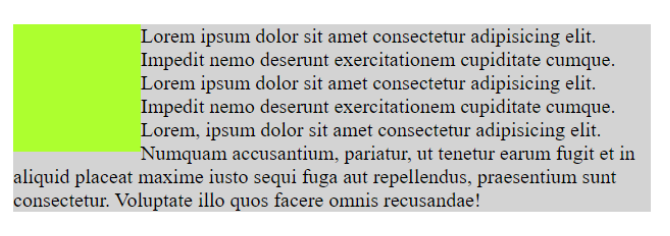 |
.box { float: left; } |
Die Box wird nach links geschoben, Text fliesst rechts daneben. |
Kein Float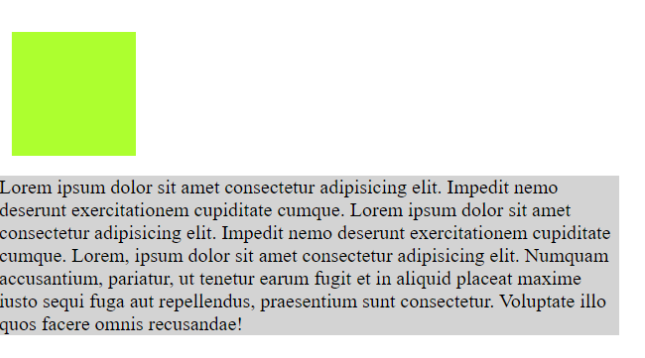 |
.box { float: none; } |
Box bleibt im normalen Blockfluss, Text steht darunter. |
Mehrere Boxen nebeneinander[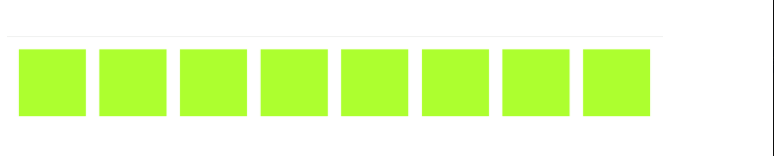 |
.box { float: left; margin: 10px; } |
8 Boxen werden nebeneinander angezeigt. Durch margin entsteht Abstand. |
Text + Boxen gemischt[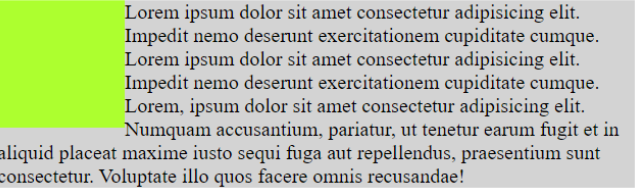 |
p { float: left; } .box { float: left; } |
Auch Text kann gefloatet werden, dann steht er neben den Boxen. |
Float beenden[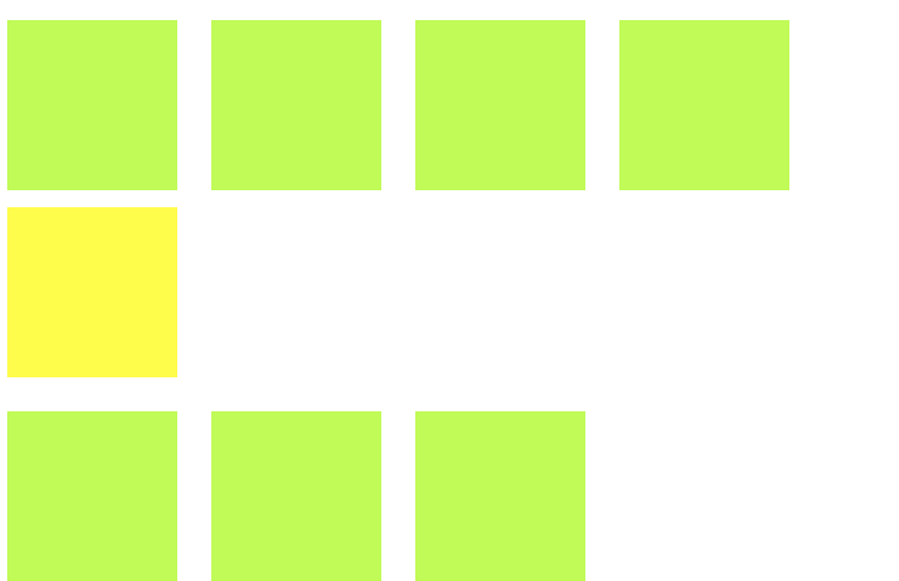 |
p { clear: both; } |
Mit clear: both wird der Absatz unter allen gefloateten Elementen dargestellt.e |
Flexbox
| Eigenschaft | Wert | Erklärung |
|---|---|---|
| display | flex | Schaltet den Container in den Flexbox-Modus |
| flex-direction | row | Elemente werden nebeneinander von links nach rechts angezeigt |
| row-reverse | Elemente werden nebeneinander von rechts nach links angezeigt | |
| column | Elemente werden untereinander von oben nach unten angezeigt | |
| column-reverse | Elemente werden untereinander von unten nach oben angezeigt | |
| justify-content (entlang der Hauptachse) | flex-start | Elemente sammeln sich am Anfang der Hauptachse |
| center | Elemente sind mittig auf der Hauptachse | |
| flex-end | Elemente sammeln sich am Ende der Hauptachse | |
| space-between | Erstes Element vorne, letztes hinten – Rest gleichmässig dazwischen | |
| space-around | Wie space-between, zusätzlich Aussenabstände | |
| align-items (entlang der Querachse) | flex-start | Elemente liegen am Anfang der Querachse |
| center | Elemente liegen mittig auf der Querachse | |
| flex-end | Elemente liegen am Ende der Querachse | |
| stretch (Standard) | Elemente dehnen sich auf die volle Höhe des Containers | |
| order | Zahl (z. B. 1, 2, 3 …) | Legt die Reihenfolge der Elemente fest, unabhängig vom HTML-Code |
Grid

 <body>
    <aside></aside>
    <header></header>
    <section></section>
    <section></section>
    <section></section>
    <main></main>
    <footer></footer>
</body>
body,
html {
  height: 100vh;
}

body {
  margin: 0;
  display: grid;
  grid-template-columns: auto 27% 27% 27%;
  grid-template-rows: 8% 30% auto 10%;
  grid-template-areas:
    "sidebar header header header"
    "sidebar section1 section2 section3"
    "sidebar main main main"
    "sidebar footer footer footer";
}

aside {
  grid-area: sidebar;
  background-color: #007fff;
}

header {
  grid-area: header;
  background-color: #91c8ff;
}

section:nth-of-type(1) {
  grid-area: section1;
  background-color: #b3d8fd;
}
section:nth-of-type(2) {
  grid-area: section2;
  background-color: #5e86af;
}
section:nth-of-type(3) {
  grid-area: section3;
  background-color: #6d9fd2;
}

main {
  grid-area: main;
  background-color: #7da9d5;
}
footer {
  grid-area: footer;
  background-color: #588ec3;
}