Test 1
Zusammenfassung V293 Theorietest
Inhaltsverzeichnis
HTML
Dokumentaufbau
| Element | Bedeutung |
|---|---|
<html> |
Umfasst die ganze HTML-Seite |
<head> |
Enthält Metadaten, Titel, CSS-Links, Skripte |
<body> |
Enthält den sichtbaren Inhalt der Webseite |
<!DOCTYPE html>
<html lang="de">
<head>
    <meta charset="UTF-8">
    <title>Flips Seite</title>
</head>
<body>
    <h1>Willkommen auf Flips Webseite</h1>
    <p>Dies ist ein Beispieltext.</p>
</body>
</html>

-
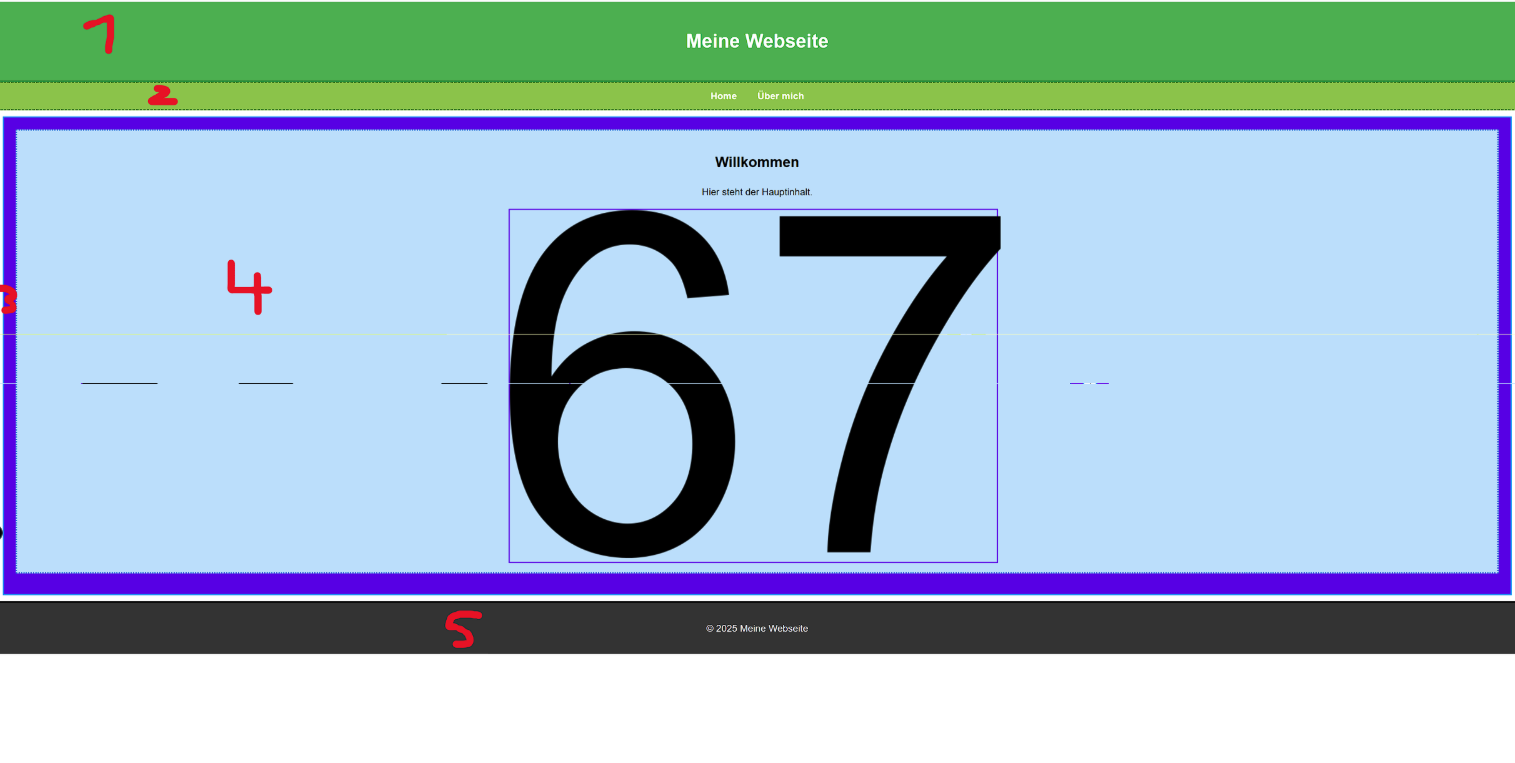
<html>→ orange Rahmen außen (zeigt die Seite insgesamt) -
<body>→ grüner gestrichelter Rahmen -
<header>→ blauer Block mit Beschriftung<header> -
<main>→ hellblauer Block mit Beschriftung<main> -
<p>→ eigener Block innerhalb von<main>
Semantik
| Tag | Bedeutung |
|---|---|
<header> |
Kopfbereich, z. B. Navigation oder Titel |
<footer> |
Fussbereich, z. B. Impressum oder Kontakt |
<main> |
Hauptinhalt der Seite |
<section> |
Abschnitt eines Themas oder Artikels |
<article> |
Eigenständiger Beitrag oder Artikel |
<nav> |
Navigation (Menü, Links) |
<!DOCTYPE html>
<html lang="de">
<head>
    <meta charset="UTF-8">
    <title>Semantik sichtbar machen</title>
    <link rel="stylesheet" href="/css$/style.css">
</head>
<body>
    <header> (1)
        <h1>Meine Webseite</h1>
    </header>

    <nav> (2)
        <a href="#home">Home</a>
        <a href="#about">Über mich</a>
    </nav>

    <main> (3)
        <section>  (4)
            <h2>Willkommen</h2>
            <p>Hier steht der Hauptinhalt.</p>
            <div class="image1">
                <img src="images/R.png" alt="67 Bild">
            </div>

        </section>
    </main>

    <footer>  (5)
        <p>© 2025 Meine Webseite</p>
    </footer>
</body>
</html>
Standardelemente
| Element | Beispiel | Verwendung |
|---|---|---|
| Link | <a href="https://example.com">Klick mich</a> |
Verlinkung zu anderen Seiten |
| Liste | <ul><li>Item 1</li><li>Item 2</li></ul> |
Ungeordnete Liste |
| Geordnete Liste | <ol><li>Erster Punkt</li><li>Zweiter Punkt</li></ol> |
Nummerierte Liste |
| Tabelle | <table>...</table> |
Daten in Tabellenform |
| Bild | <img src="bild.jpg" alt="Beschreibung"> |
Bilder einfügen |
| Überschrift | <h1>Meine Überschrift</h1> |
Titel oder Untertitel auf der Seite |
| Absatz | <p>Dies ist ein Absatz.</p> |
Textabschnitte schreiben |
| Button | <button>Klick mich</button> |
Interaktive Schaltfläche |
| Formular | <form><input type="text"></form> |
Benutzereingaben sammeln |
| Bildlink | <a href="seite.html"><img src="bild.jpg" alt="Bild"></a> |
Bild als Link nutzen |
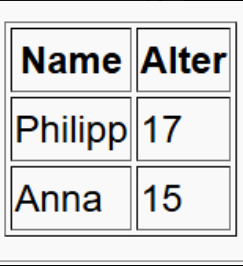
<table border="1">
    <tr>
        <th>Name</th>
        <th>Alter</th>
    </tr>
    <tr>
        <td>Philipp</td>
        <td>17</td>
    </tr>
    <tr>
        <td>Anna</td>
        <td>15</td>
    </tr>
</table>
Block- und Inline-Elemente
| Typ | Element | Beschreibung |
|---|---|---|
| Block | <div> |
Erstellt einen eigenen Block, nimmt ganze Zeile ein |
| Inline | <span> |
Bleibt innerhalb einer Zeile, wird oft für Textformatierung genutzt |
<!DOCTYPE html>
<html lang="de">
<head>
    <meta charset="UTF-8">
    <title>Block- und Inline-Elemente sichtbar</title>
    <link rel="stylesheet" href="/css$/style.css">
</head>
<body>
    <div class="block">
        <p>Dies ist ein Block.</p>
        <span class="inline">Dies ist ein Inline-Text.</span>
    </div>
</body>
</html>

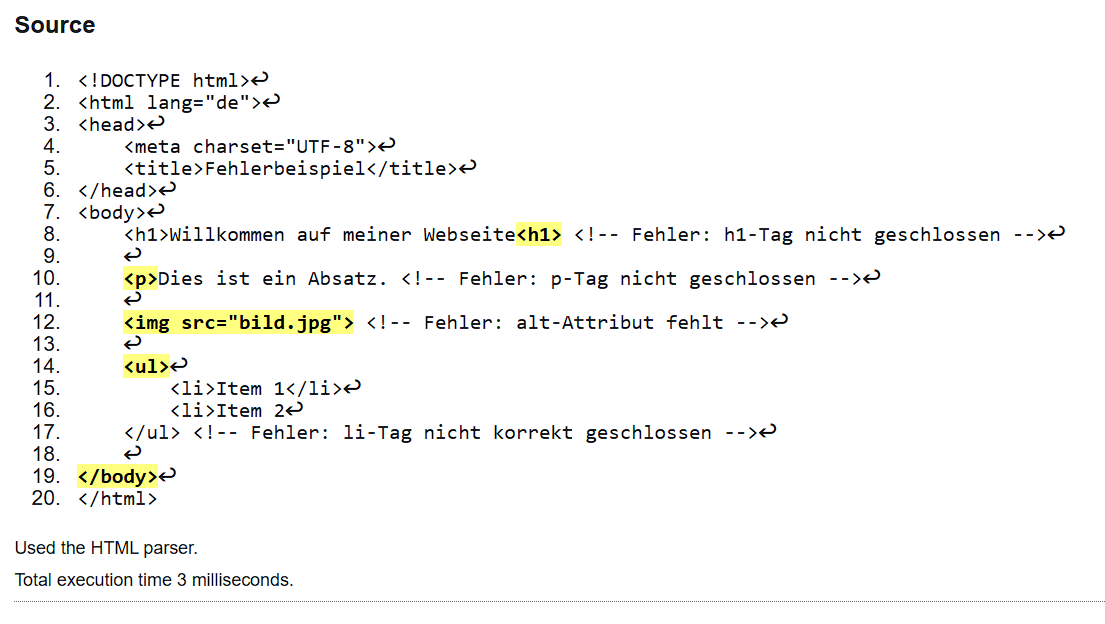
Validierung
-
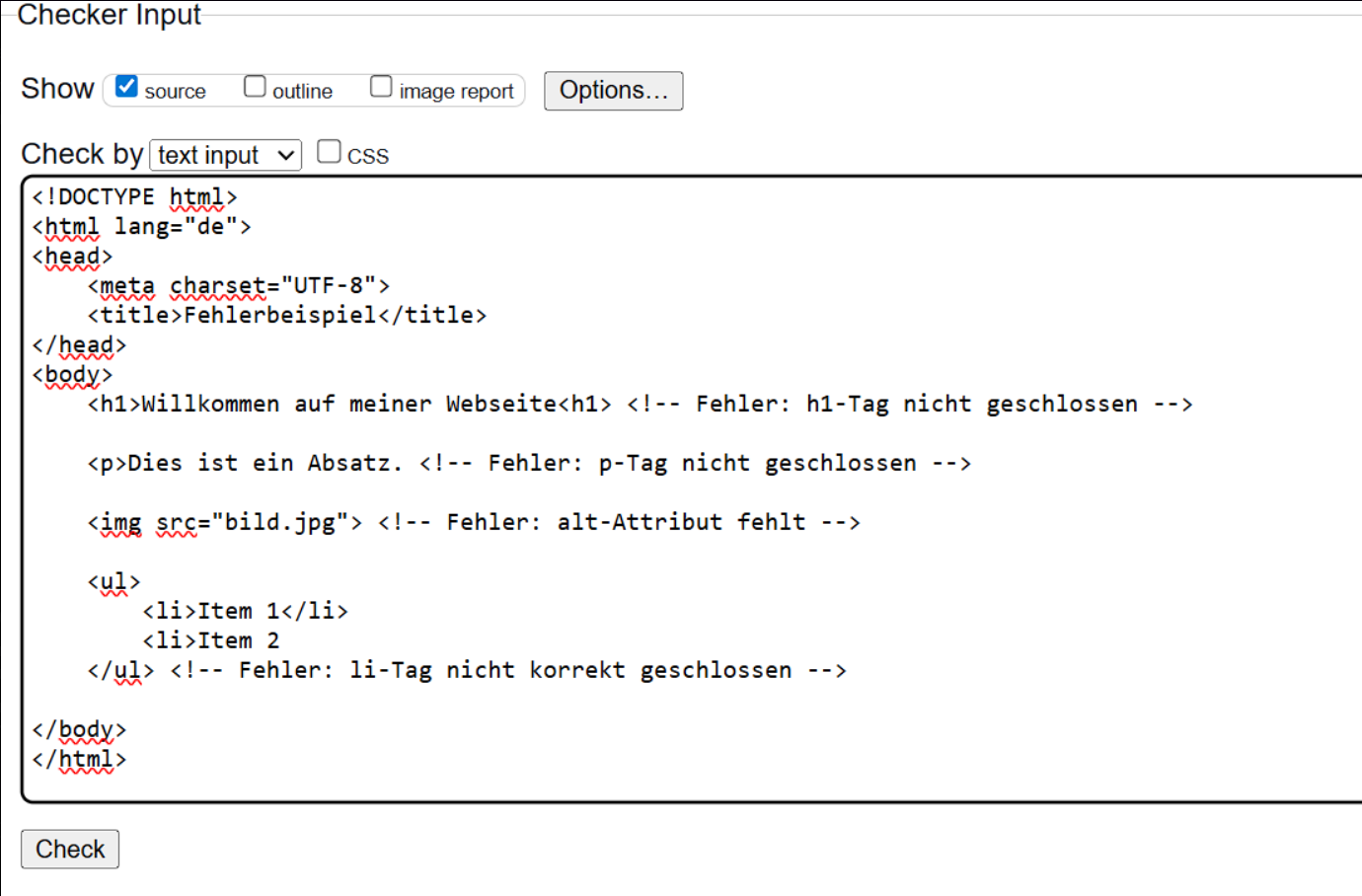
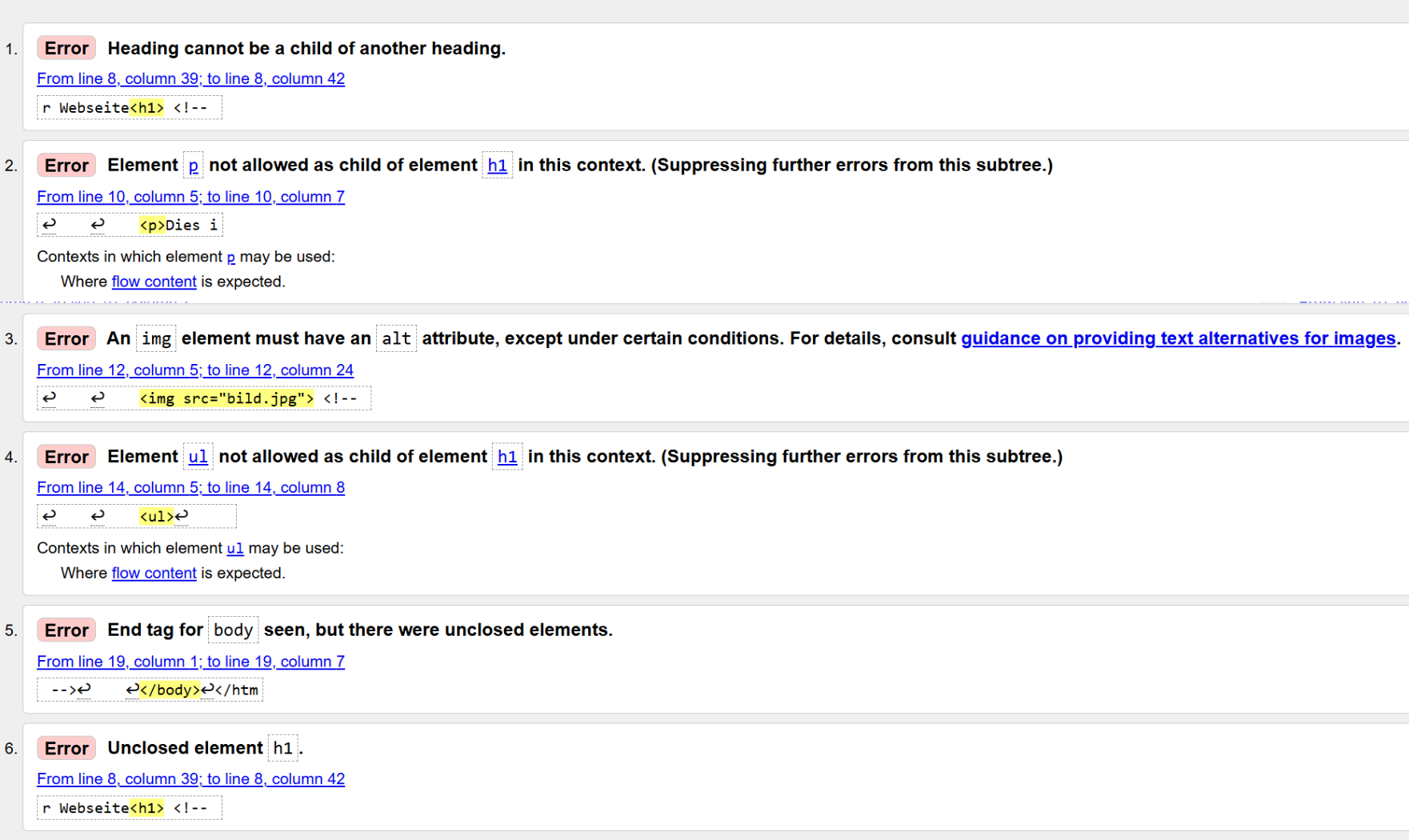
HTML-Code sollte valide sein, damit er in allen Browsern korrekt angezeigt wird.
-
Tools: https://validator.w3.org
-
Fehler: fehlende Tags, falsche Verschachtelung, Tippfehler
CSS
EInbindung CSS
| Methode | Beispiel | Beschreibung |
|---|---|---|
| Extern (empfohlen) | <link rel="stylesheet" href="style.css"> |
CSS in einer eigenen Datei (style.css) |
| Intern | <style>p {color: red;}</style> |
CSS im <head> der HTML-Datei |
| Inline | <p style="color: red;">Text</p> |
CSS direkt im Tag (ungenau, unübersichtlich) |
Selektoren
| Selektor | Beispiel | Wirkung |
|---|---|---|
| Element | p { color: blue; } |
Alle <p>-Tags werden blau |
| Klasse | .info { color: green; } |
Alle Elemente mit class="info" grün |
| ID | #header { background: yellow; } |
Element mit id="header" gelb |
| Attribut | input[type="text"] { border: 1px solid black; } |
Nur Textfelder stylen |
Beispiel
<p class="info">Text mit Klasse</p>
<p id="header">Text mit ID</p>
<input type="text" value="Eingabe">
.info { color: green; }
#header { background: yellow; }
input[type="text"] { border: 1px solid black; }
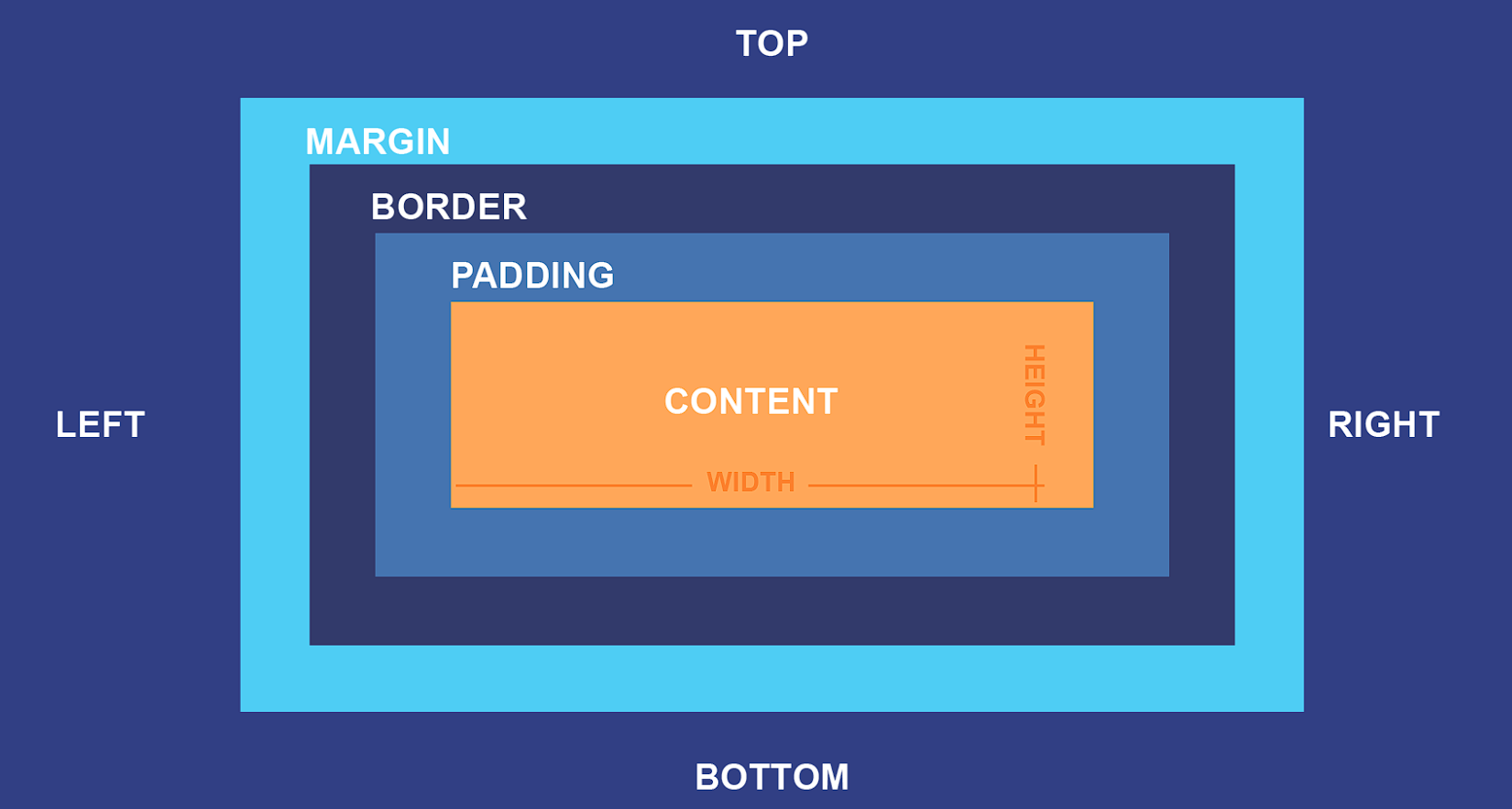
Boxmodell
| Teil | Erklärung | CSS-Beispiel |
|---|---|---|
| content | Inhalt (Text, Bild, etc.) | width: 200px; height: 100px; |
| padding | Innenabstand zum Inhalt | padding: 10px; |
| border | Rahmen um das Element | border: 2px solid black; |
| margin | Abstand zu anderen Elementen | margin: 20px; |
FLoat Grid und Flexbox
!!! success "Responsive Design"
| Thema | Erklärung | Beispielcode |
|---|---|---|
| Bedeutung | Webseiten passen sich an verschiedene Bildschirmgrössen (Handy, Tablet, PC) an. | – |
| Vorgehen | Flexible Layouts (z. B. mit Prozenten oder max-width), Media Queries für Breakpoints. |
– |
| Media Query | Mit @media können unterschiedliche CSS-Regeln je nach Bildschirmgrösse angewendet werden. |
css<br>@media (max-width: 600px) { body { background: lightblue; } }<br> |
| Beispiel Layout | Navigation wechselt von horizontal zu vertikal auf kleineren Screens. | css<br>nav ul { display: flex; }<br>@media (max-width: 600px) { nav ul { flex-direction: column; } }<br> |
| Bildanpassung | Bilder passen sich automatisch an die verfügbare Breite an. | css<br>img { max-width: 100%; height: auto; }<br> |
| Typische Breakpoints | Häufig: 600px (Handys), 768px (Tablets), 1024px (Laptops), 1200px+ (Desktops). | css<br>@media (max-width: 768px) { ... }<br>@media (max-width: 1200px) { ... }<br> |
| Einheit | Wofuer | Merksatz |
|---|---|---|
| % | Breiten/Container | passt sich Elternbreite an |
| rem | Schrift/Abstaende | skaliert mit Root-Schriftgroesse |
| vw/vh | Viewport-breite/-hoehe | z. B. volle Breite: 100vw |
| fr | CSS Grid Spalten | verteilt freien Platz |
| min(), max(), clamp() | Grenzen setzen | verhindert zu klein/gross |
| Bereich | Breakpoint | Zweck |
|---|---|---|
| Handy | bis 600px | einspaltig, grosse Touch-Targets |
| Tablet | ab 900px | 2 Spalten, breitere Seitenraender |
| Desktop | ab 1200px | 3+ Spalten, Sidebar moeglich |
!!! "Pflicht für Responsive Design"
Grundlagen von HTML
- Dokumentaufbau: Grundstruktur mit , , und -Tags.
- Semantische Elemente: Nutzung von "
", " - Standard-Elemente: Links, Listen, Tabellen, Bilder etc.
- Block- und Inline-Elemente: (Block) und (Inline).
- Validierung
- Namensgebung Dokumente
Grundlagen von CSS
- Einbindung von CSS externe Datei.
- Selektoren und Eigenschaften: Arbeiten mit Klassen, IDs, und Attributselektoren sowie grundlegende CSS-Eigenschaften wie color, background, margin, padding, border.
- Box-Modell: Verständnis des Box-Modells, einschliesslich der Eigenschaften content, padding, border, margin.
- Layout Techniken: Anwendung von Grid, Float und Flexbox
- Validierung
- Responsive Design Bedeutung und Vorgehen, Media queries