PowerPlex GmbH

Erklärung
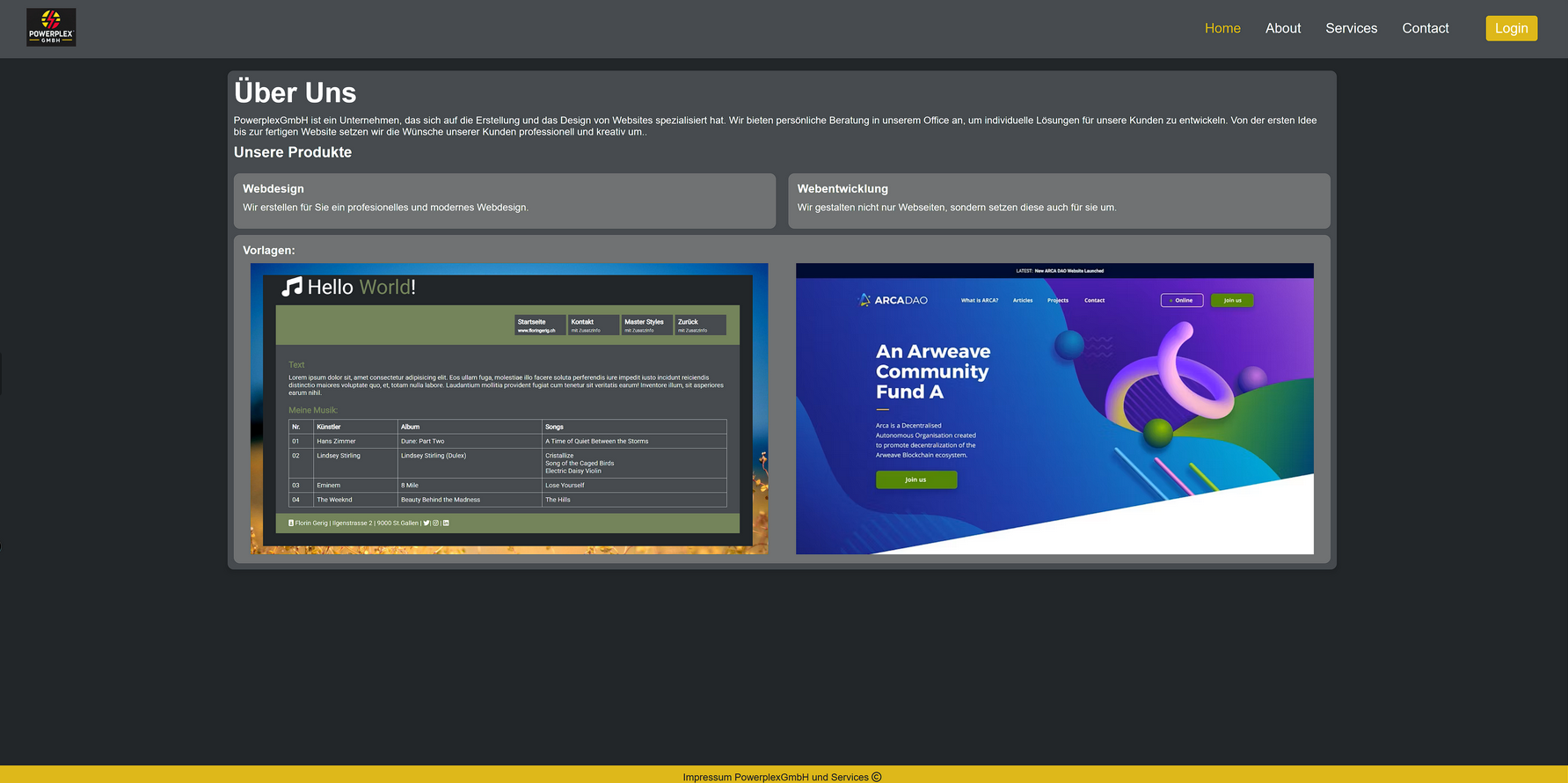
POWERPLEX GmbH ist ein Unternehmen, das sich auf die Erstellung und das Design von Websites spezialisiert hat. Wir bieten persönliche Beratung in unserem Office an, um individuelle Lösungen für unsere Kunden zu entwickeln. Von der ersten Idee bis zur fertigen Website setzen wir die Wünsche unserer Kunden professionell und kreativ um.
Geschäftsidee & Businessplan:
POWERPLEX GmbH entwickelt und designt Websites nach den individuellen Wünschen der Kunden. Die Beratung findet direkt im Office statt, sodass maßgeschneiderte Lösungen entstehen.
Benötigte Ressourcen:
- IT-Infrastruktur (Server, Netzwerke, Software)
- Fachpersonal für Webentwicklung, Design und Support
- Büroräume für Beratungsgespräche
Visualisierung:
- Organigramm zur internen Struktur
- Netzwerktopologie für IT-Infrastruktur
Ähnliche Institutionen:
- Andere Webdesign-Agenturen mit individuellem Kundenservice
Interne Zusammenarbeit:
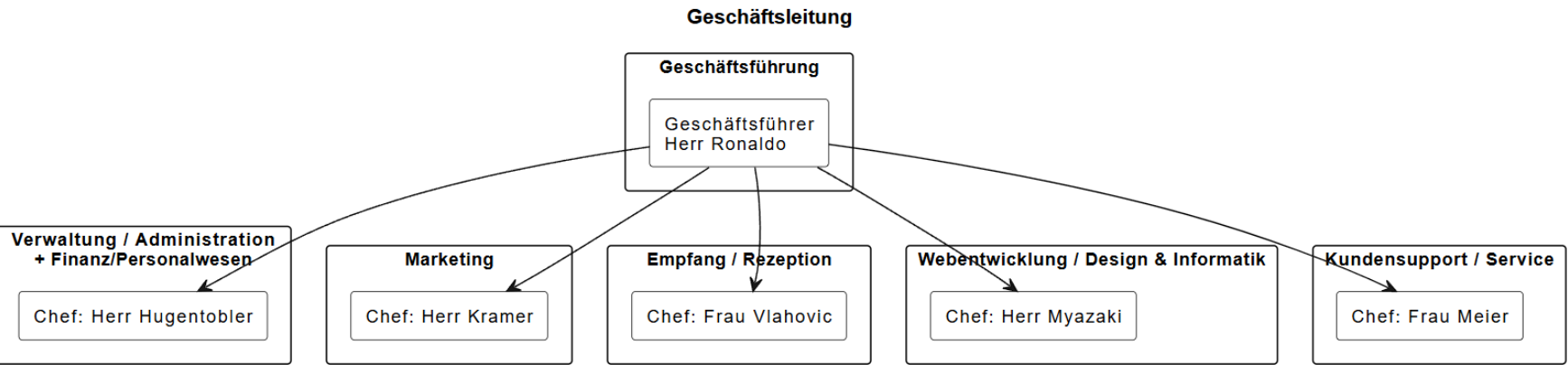
- Geschäftsleitung steuert Projekte und Kundenkontakte
- Webentwicklung/Design setzt Projekte um
- Verwaltung organisiert Abläufe
- Kundensupport bietet Hilfe nach Fertigstellung
Firmenname & URL:
Der Name POWERPLEX GmbH ist einzigartig. Eine passende URL könnte „powerplex.ch“ sein.
Prozesskette
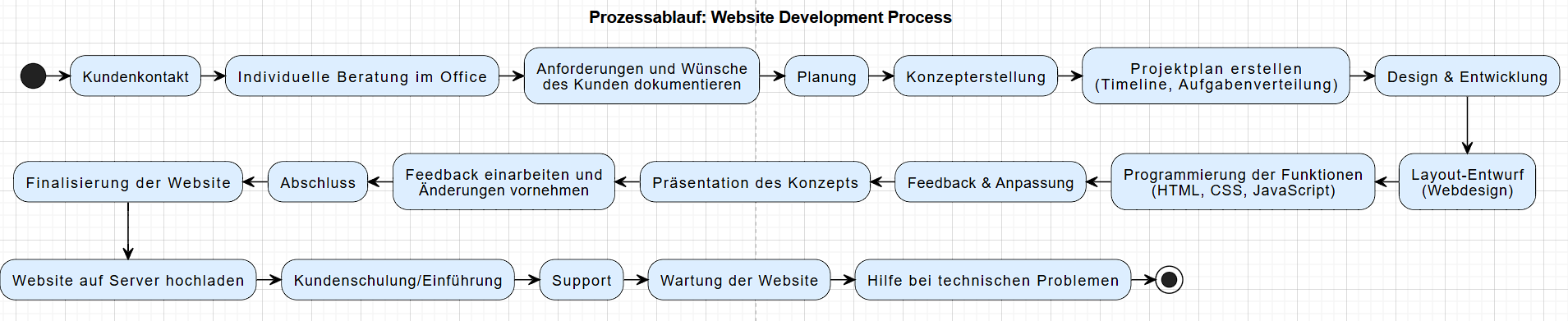
.
Inhaltsverzeichnis:
- Organigram
- Anforderung
- Grundriss
- Netzwerkdesign
- Stueckliste
- Namenskonzept
- IP-Adressschema
- Physische Netzwerktopologie
- Zugriffsrechte
- NAS-Konfiguration
- Routerkonfiguration
Organigramm
Abteilungen
- Marketing
- Verwaltung/Administration
- Empfang/Rezeption
- Geschäftsführung
- Webentwicklung/design
- Kundensupport/service
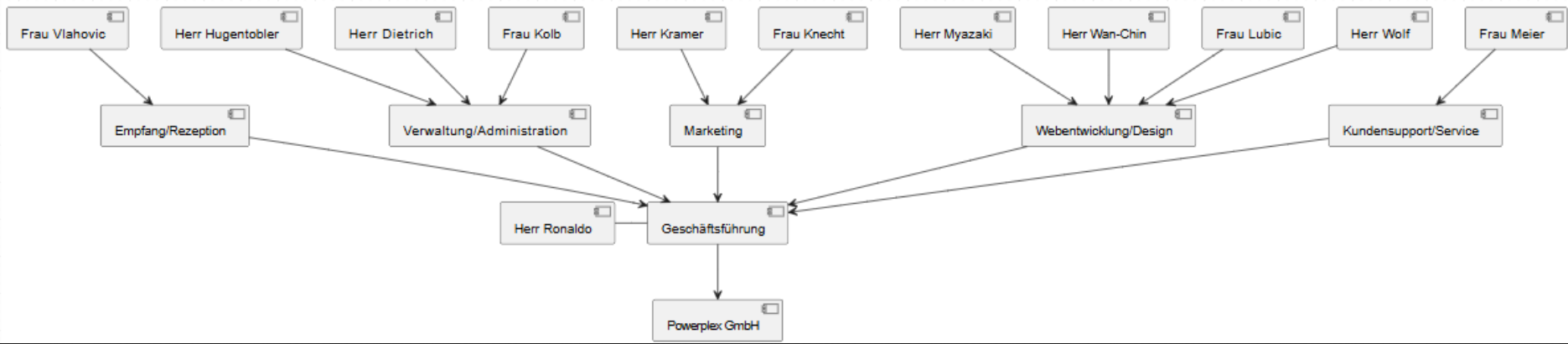
Geschäftsleitung
Anforderung
-
Client-Server
-
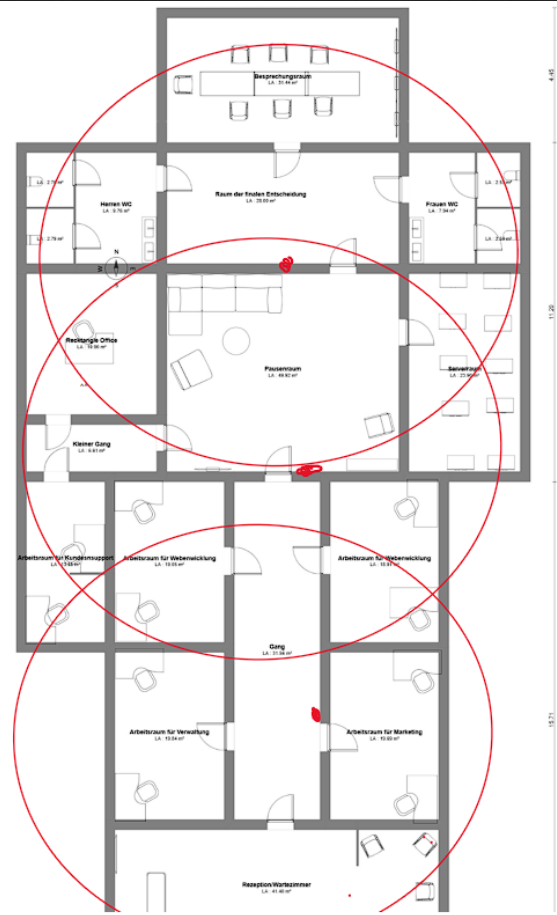
2 Arbeitsräume für Webenwicklung/design
-
1 Arbeitsraum für Kundensupport/Service
-
1 Arbeitsraum für Marketing
-
1 Serverraum
-
1 Arbeitsraum für Verwaltung/Administration
-
1 Rezeption
-
1 Wartezimmer
-
1 Besprechungzimmer
-
1 Pausenraum
Grundriss
Netzwerkdesign
| Auswahlbereich | Getroffene Wahl |
|---|---|
| Topologie | Client-Server |
| Kabel- und Steckertyp | Verdrillte Leitungen mit RJ45-Steckern |
| Ethernet | 1000BaseT (Gigabit-Ethernet) |
| Kabelkategorie | Mindestens Cat6, besser Cat7 |
| Netzwerkgeräte | Managed Switches für VLAN-Unterstützung |
| Verbindung zum Internet | Glasfaseranschluss mit redundanter Verbindung |
| Netzwerkprotokolle | TCP/IP, SMB/CIFS, VLAN für Segmentierung |
| WLAN | Access Points mit 802.11ax (Wi-Fi 6) und Roaming-Unterstützung |
| Sicherheit | Firewall, VPN-Zugang, Netzwerktrennung durch VLANs |
| Serverraum | Klimatisierter Serverraum mit USV und Backup-System |
| Verwaltung | Zentrale Netzwerküberwachung und Logging |
Erklärung
-
Cat6 (Kategorie 6):
-
Netzwerkkabel mit einer Übertragungsrate von bis zu 1 Gbit/s auf 100 m
-
Unterstützt bis zu 10 Gbit/s auf maximal 55 m
-
Bessere Abschirmung gegen Störungen als Cat5e
-
Cat7 (Kategorie 7):
-
Unterstützt bis zu 10 Gbit/s auf 100 m
-
Stärkere Abschirmung gegen elektromagnetische Störungen
-
Verwendet spezielle GG45- oder TERA-Stecker (RJ45-kompatibel)
-
100BaseT:
-
Ethernet-Standard mit 100 Mbit/s Übertragungsrate
-
Verwendet Twisted-Pair-Kabel (Cat5 oder besser)
-
Maximale Kabellänge: 100 m
-
USV (Unterbrechungsfreie Stromversorgung):
-
Gerät, das bei Stromausfall kurzfristig Energie liefert
-
Schützt Server und Netzwerkgeräte vor plötzlichem Abschalten
-
Oft mit Batterien oder Kondensatoren betrieben
Stueckliste
| Stückzahl | Benennung | Typ |
|---|---|---|
| 1 | Server | Zentraler DHCP- und File-Server |
| 1 | Router | Glasfaserrouter für Internetanbindung |
| 3 | Access Points (AP) | WLAN 802.11ax (Wi-Fi 6) |
| 6 | Switch | 24-Port Managed Gigabit-Switch |
| 3 | Netzwerkdrucker | LAN-fähige Drucker mit fester IP |
| 5 | Arbeitsräume | Verkabelte PCs für Verwaltung |
| 12 | Notebooks | Mobilgeräte für Schulungen |
| 50 | Netzwerkkabel | Cat6, verschiedene Längen |
| 1 | Vermittlungsrechner | PC mit Vermittlungssoftware und Datenbank |
| 2 | Fernseher | Smart TV mit 4K-Auflösung und einer Grösse von 55 bis 65 Zoll |
Namenskonzept
| Kategorie | Geräte/Stationen |
|---|---|
| Drucker | D-Schulraum1, D-Schulraum2 |
| Server | Server-Powerplex |
| Workstations Verwaltung | WS-Verwaltung1 |
| Access Points | AP-Smart-1-Name, AP-Smart-2-Name, AP-Smart3-Name |
| Workstations Entwicklung | WS-Entwicklung-1, WS-Entwicklung-2 |
| Workstations Marketing | WS-Marketing1 |
| Workstations Kundensupport | WS-Kundensupport-1 |
IP-Adressschema
| Abteilung | Gerätetyp | Stückzahl | IP-Bereich | Vergabeart |
|---|---|---|---|---|
| Marketing | Notebooks | 2 | 192.168.1.162 - 192.168.1.163 | DHCP |
| Netzwerkdrucker | 1 | 192.168.1.164 | Statisch | |
| Workstation | 1 | 192.168.1.165 | Statisch | |
| Webentwicklung | Notebooks | 4 | 192.168.1.166 - 192.168.1.169 | DHCP |
| Workstations | 2 | 192.168.1.170 - 192.168.1.171 | Statisch | |
| Verwaltung/Administration | Notebooks | 3 | 192.168.1.172 - 192.168.1.174 | DHCP |
| Workstations | 1 | 192.168.1.175 | Statisch | |
| Netzwerkdrucker | 1 | 192.168.1.176 | Statisch | |
| Kundensupport | Notebooks | 1 | 192.168.1.177 | DHCP |
| Workstation | 1 | 192.168.1.178 | Statisch | |
| Office | Notebooks | 2 | 192.168.1.178 - 192.168.1.180 | DHCP |
| Drucker | 1 | 192.168.1.181 | Statisch |
Subnetzaufteilung:
- Marketing: IP-Bereich 192.168.1.162 - 192.168.1.165
- Webentwicklung: IP-Bereich 192.168.1.166 - 192.168.1.171
- Verwaltung/Administration: IP-Bereich 192.168.1.172 - 192.168.1.176
- Kundensupport: IP-Bereich 192.168.1.177 - 192.168.1.178
- Office: IP-Bereich 192.168.1.179 - 192.168.1.181
Erklärung
Die IP-Adressen wurden so aufgeteilt, dass jede Abteilung ihren eigenen Bereich erhält, der ausreichend Platz für alle Geräte bietet. Die statischen und dynamischen Adressen sind entsprechend zugewiesen worden, um die Verwaltung der Geräte zu erleichtern.
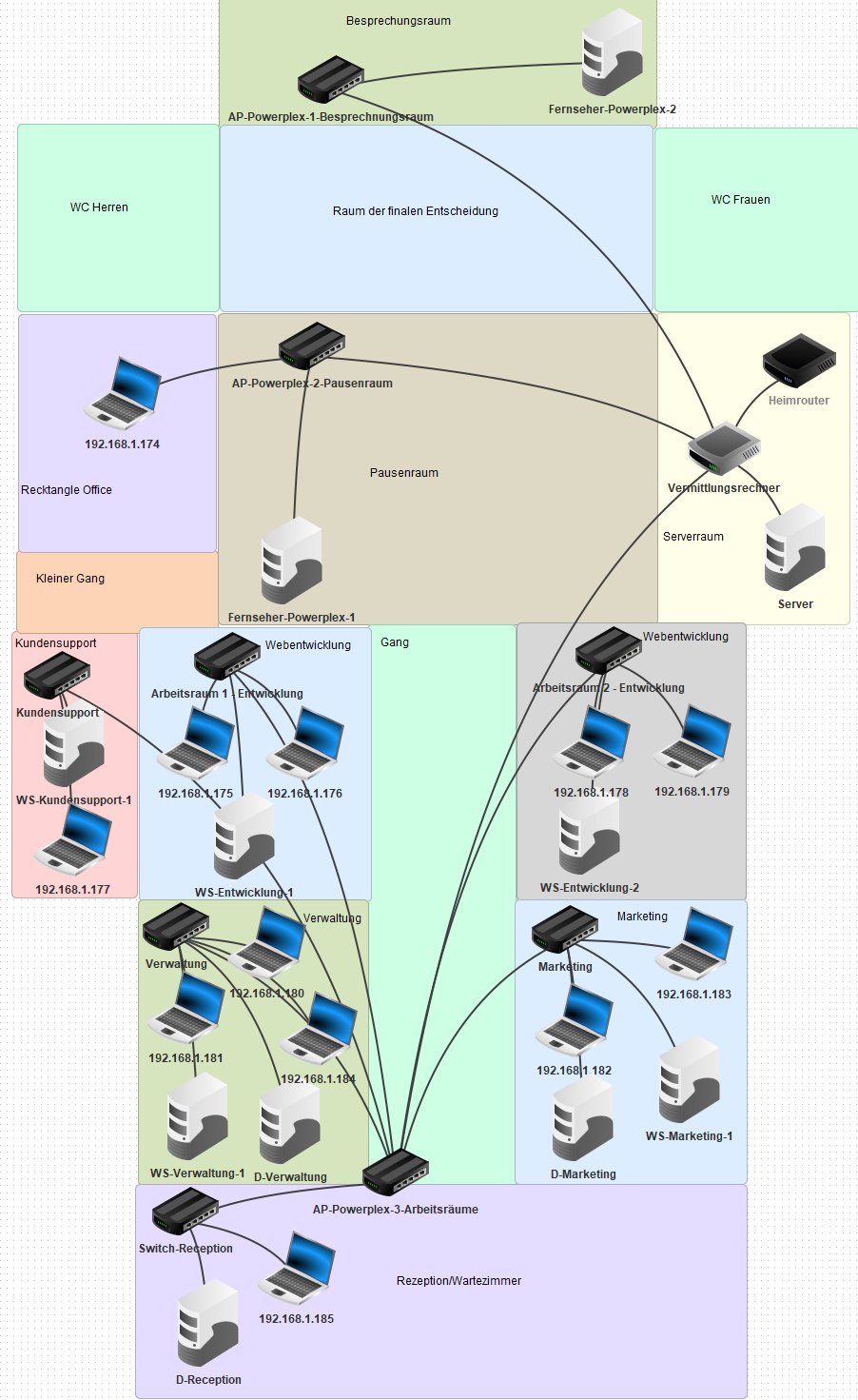
Physische Netzwerktopologie
Zugriffsrechte
| Benutzergruppe | Personen | G (Geschäftsbereich) | H (Home) | P (Personaldaten) | S (Systemdateien) | K (Kundendaten) |
|---|---|---|---|---|---|---|
| Admin | Hugentobler | rwx | rwx | rwx | rwx | rwx |
| GL (Geschäftsleitung) | Ronaldo | rwx | rwx | rwx | r-- | r-- |
| Empfang | Vlahovic | r-x | r-- | r-- | r-- | rwx |
| Verwaltung / Administration | Dietrich, Kolb | rwx | rwx | rwx | r-- | rwx |
| Marketing | Kramer, Knecht | rwx | rwx | --- | r-- | r-- |
| Webentwicklung / Design | Myazaki, Wan-Chin, Lubic, Wolf | rwx | rwx | --- | rwx | r-- |
| Kundensupport / Service | Meier | rwx | rwx | r-- | r-- | r-- |
Bedeutung des rwx-Systems
- r (read) → Lesen erlaubt
- w (write) → Schreiben (Ändern, Hinzufügen) erlaubt
- x (execute) → Ausführen erlaubt (z. B. für Skripte oder Programme)
- --- (kein Recht) → Kein Zugriff
NAS-Konfiguration
Grundkonfiguration + Gruppen/Nutzer
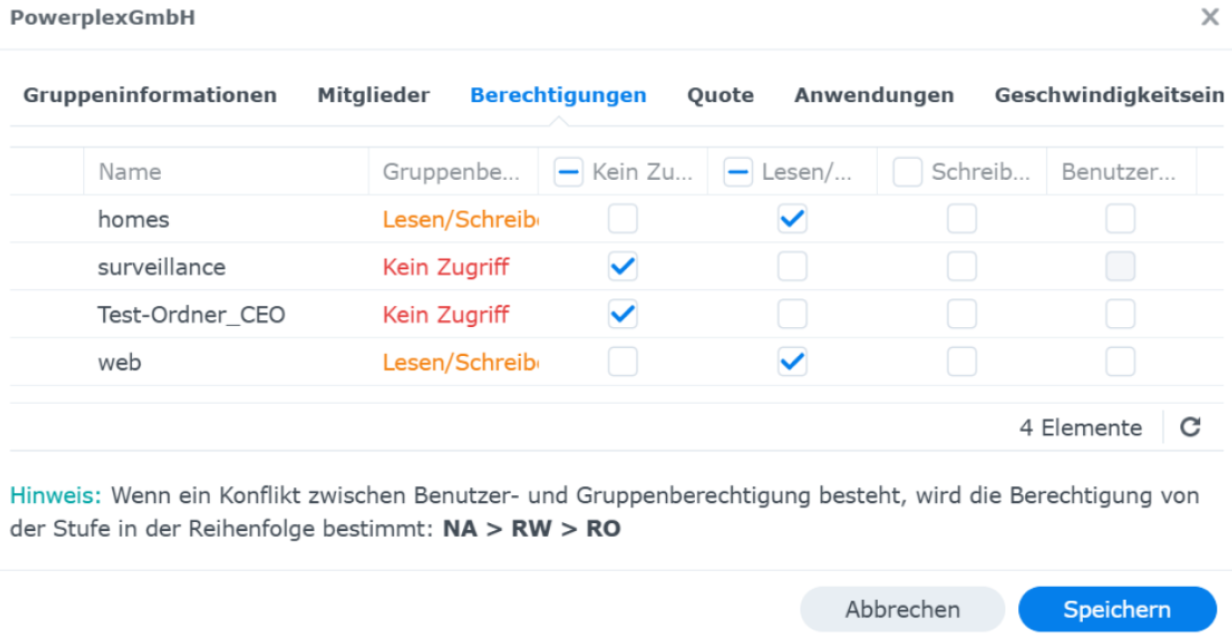
Ich habe direkt festgelegt, auf welche Ordner die Benutzer in dieser Gruppe zugreifen dürfen. Da wir ein Webentwicklungsunternehmen sind müssen unsere Mitarbeiter auf jeden Fall sowol Lese als auch Schreiberecht auf den Ordner web haben, in welchem alle Webseiten gespeichert werden.
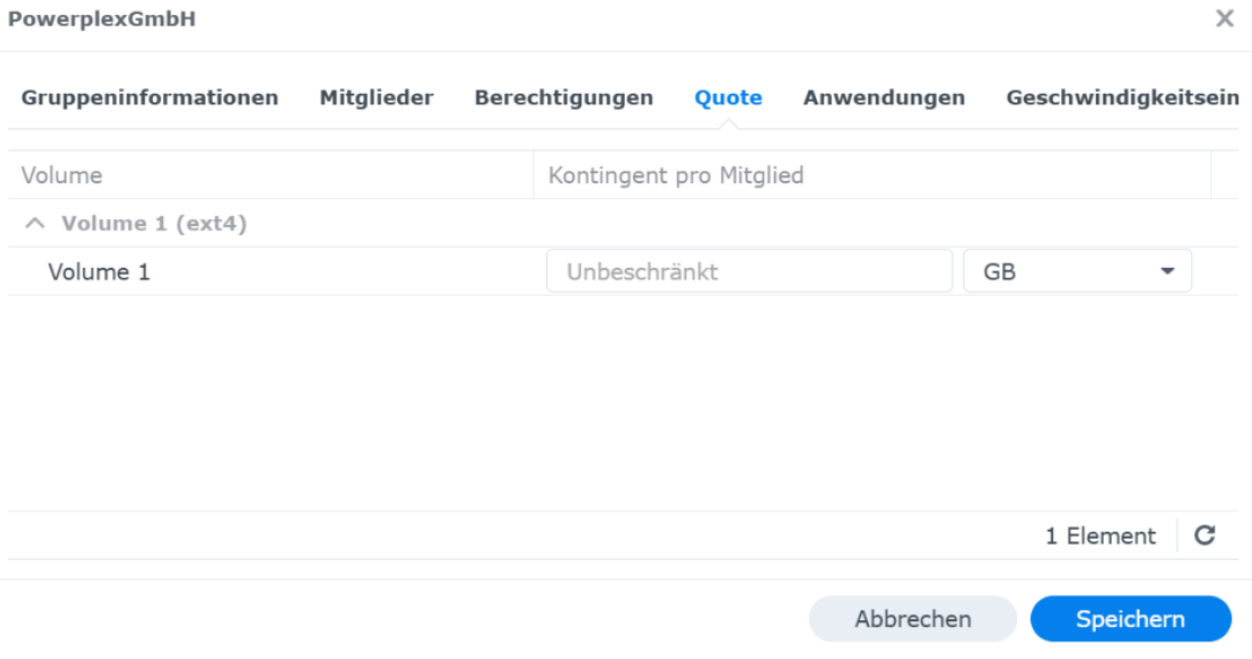
Ich habe den maximalen Kontigent pro Mitglied auf Unbestränkt gelassen, weil wir momentan noch keine Probleme mit der Auslastung haben. Sollte sich das ändern würde ich hier eine Limite setzen.
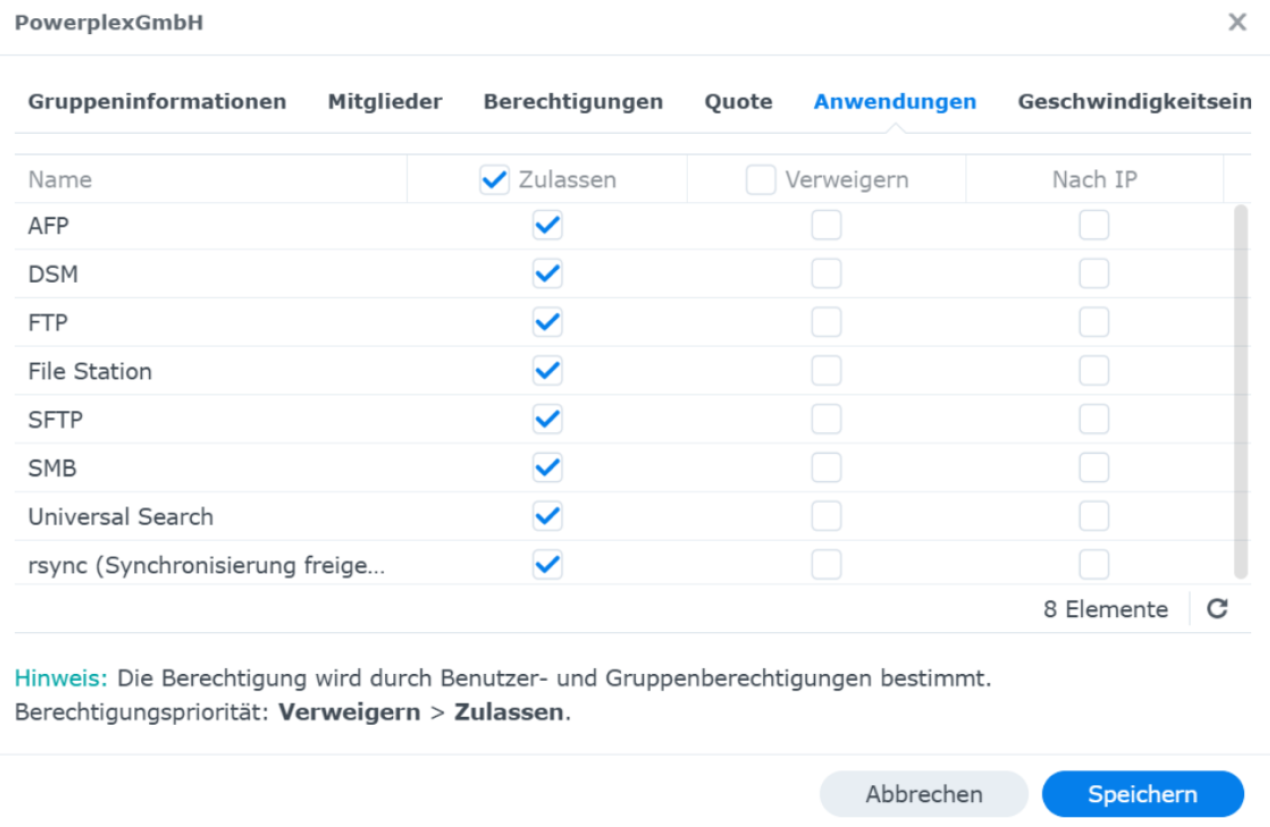
Bei den Anwendungsberechtigungen habe ich alle zugelassen, so dass wir keine Einschränkungen haben.
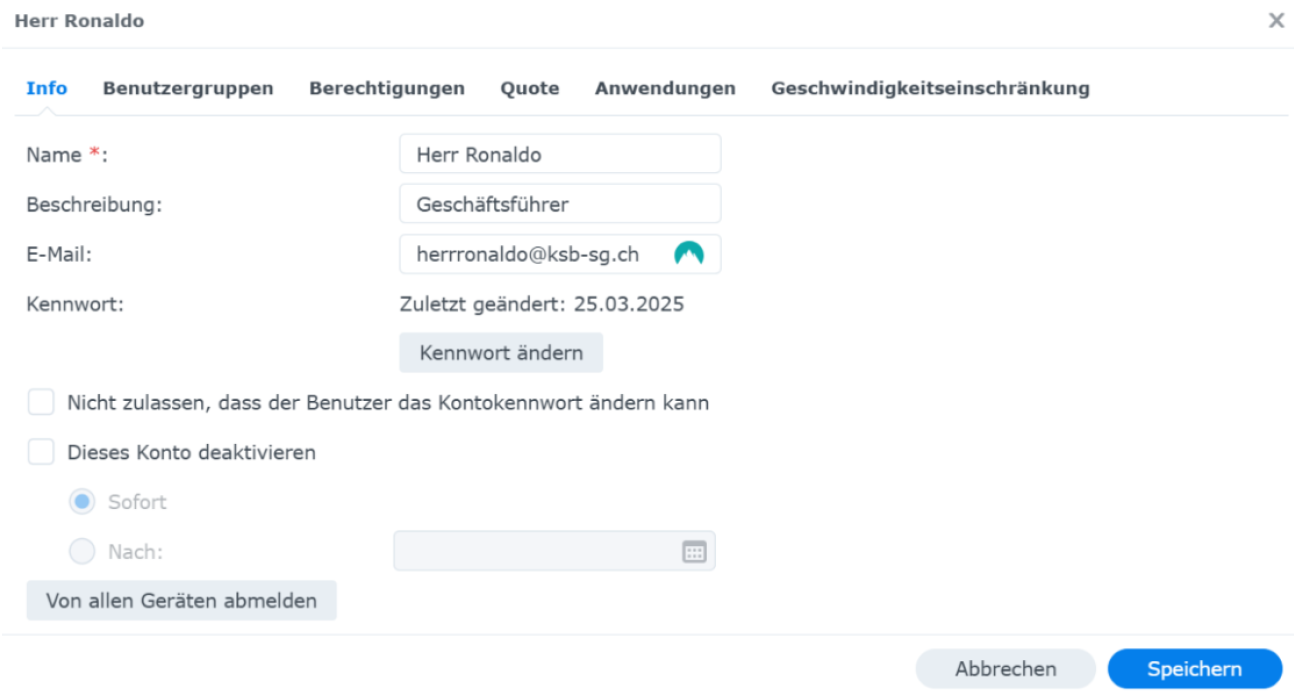
Ich habe einen neuen Benutzer erstellt in dem Fall den Geschäftsleiter Herr Ronaldo
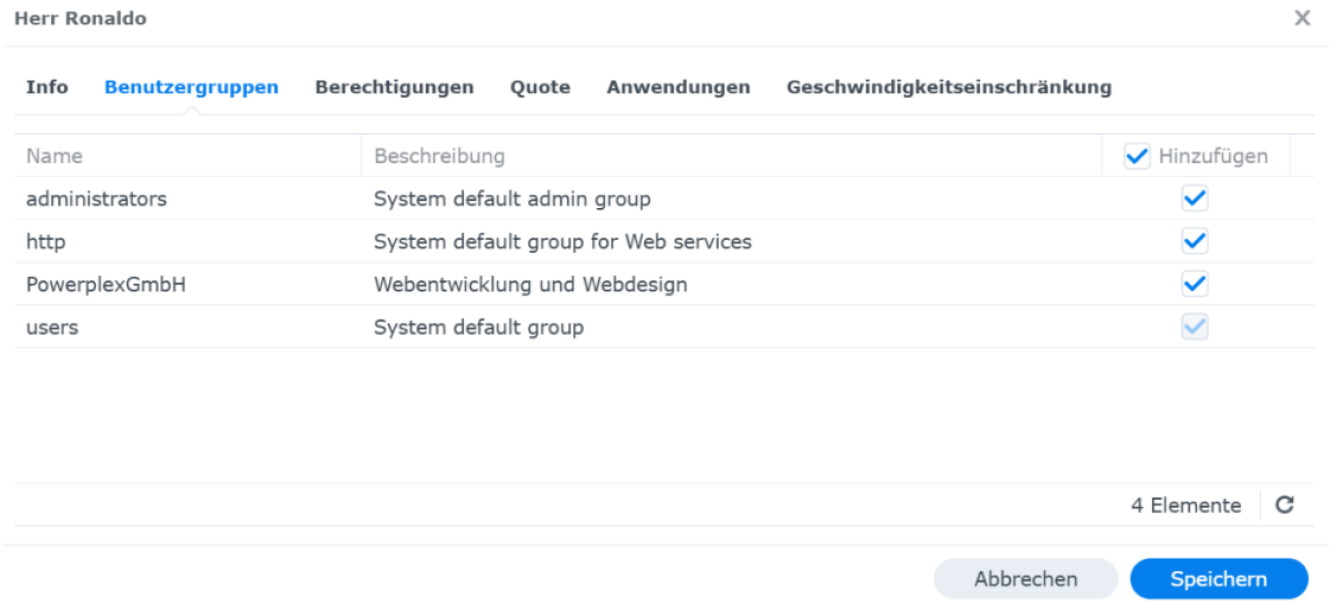
Der soll natürlich in der Gruppe PowerplexGmbH sein, in der http, weil wir Webseiten erstellen und weil er Geschäftsführer ist auch in der Gruppe Administrators.
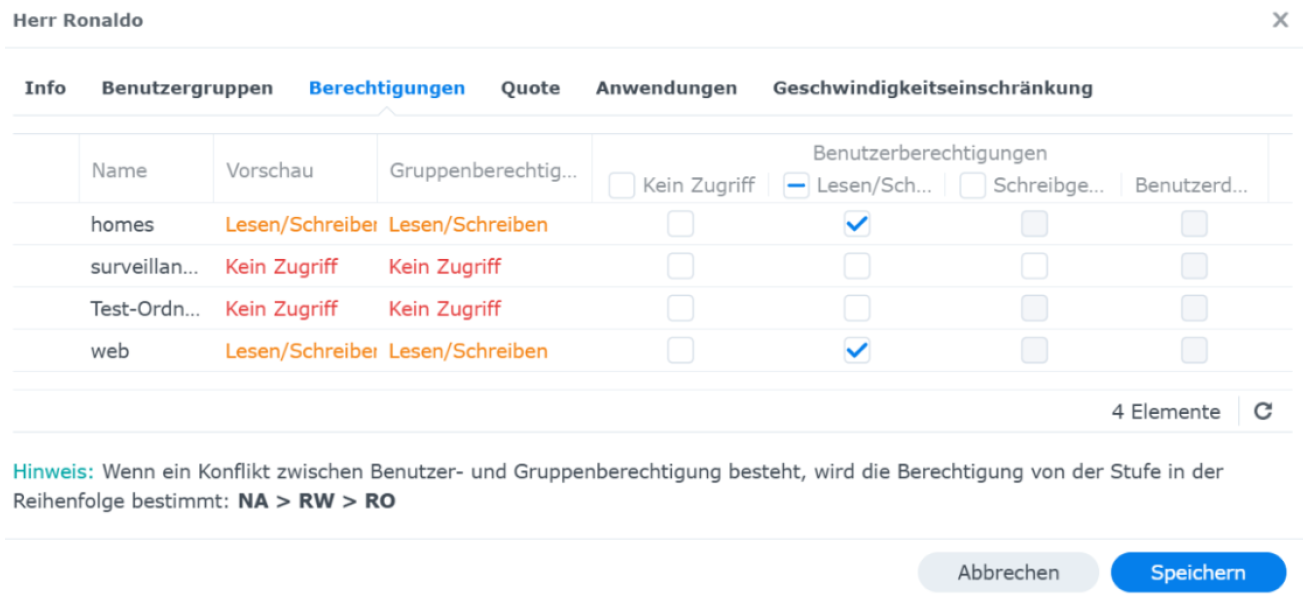
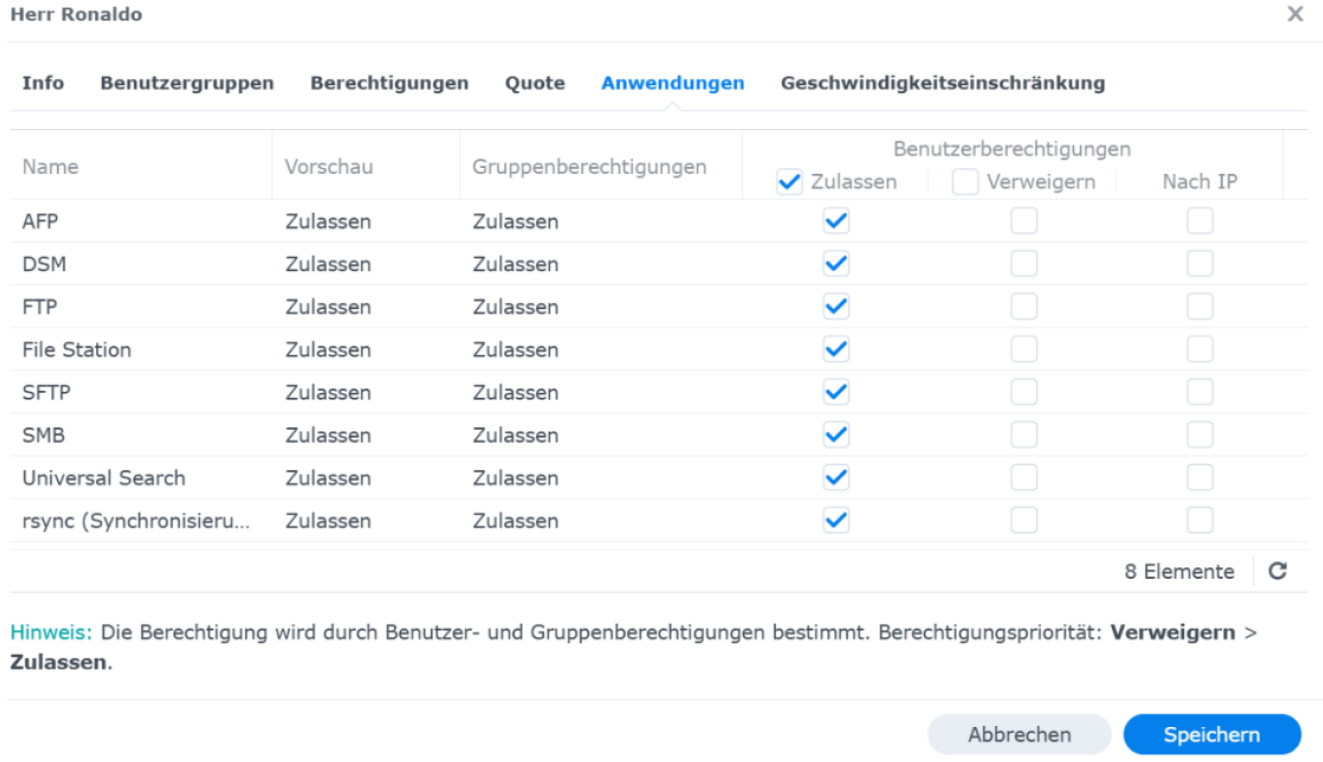
Weil er Geschäftsführer ist bekommt er alle Berechtigungen, welche möglich sind.
Zusammengefasst
Zuerst haben wir eine Gruppe namens PowerplexGmbH erstellt, Berechtigungen gesetzt und in dieser
Gruppe haben wir den User Herr Ronaldo implementiert, unser Geschäftsführer.
Filesharing
Definition
Filesharing mit einem NAS bedeutet, Dateien über ein Netzwerk zu teilen, wobei das NAS als zentraler Speicherort dient. Es ermöglicht den Zugriff auf gemeinsame Ordner und Dateien, gesteuert durch Benutzerrechte, Quoten und Protokolle wie FTP oder WebDAV. Ideal für effiziente Zusammenarbeit und Datenspeicherung.
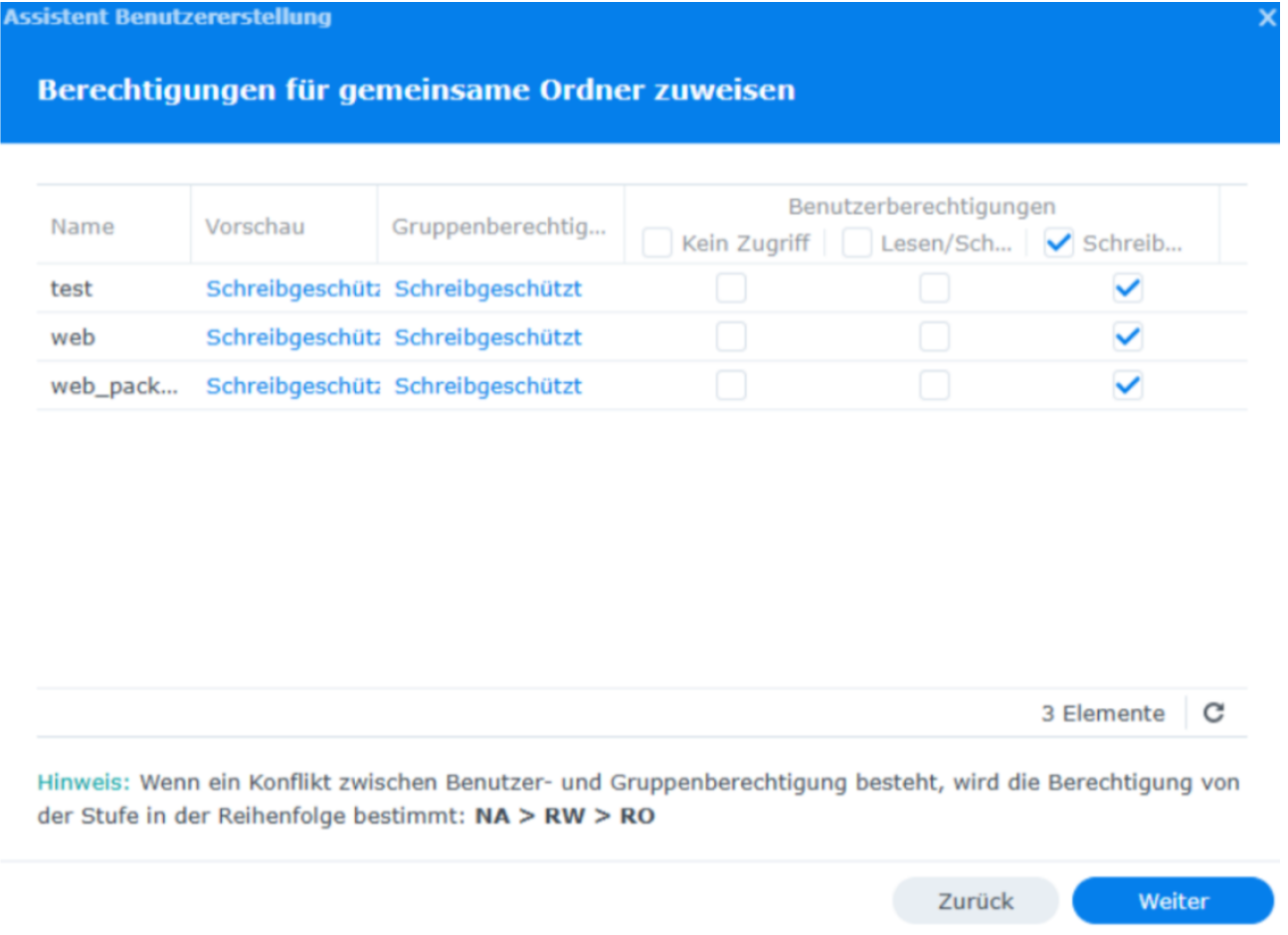
Das Bild zeigt Berechtigungen für gemeinsame Ordner. Alle Ordner sind „Schreibgeschützt“. Benutzerrechte haben Vorrang vor Gruppenrechten.
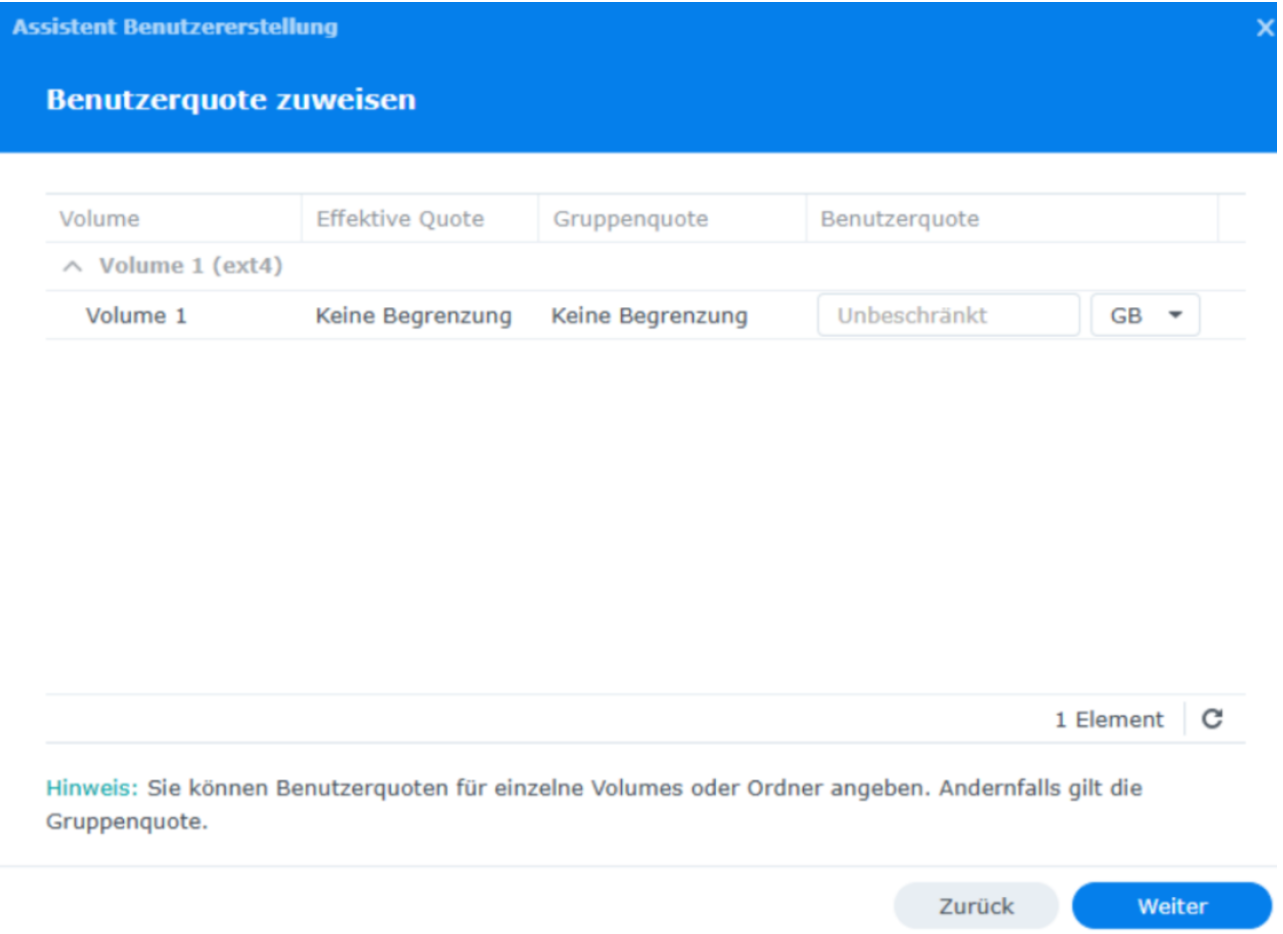
Das Bild zeigt die Einstellung von Speicherplatzquoten für Benutzer auf „Volume 1“. Die Benutzerquote ist auf „Unbeschränkt“ gesetzt, was bedeutet, dass es keine Begrenzung für den Speicherplatz gibt, den einzelne Benutzer nutzen können. Dies ermöglicht freien Zugriff, könnte jedoch bei intensiver Nutzung die Kapazität des Speichers erschöpfen, da keine Speicherbeschränkungen vorgegeben sind. Benutzerquoten sind hilfreich, um eine gerechte Verteilung der Speicherkapazität zu gewährleisten.
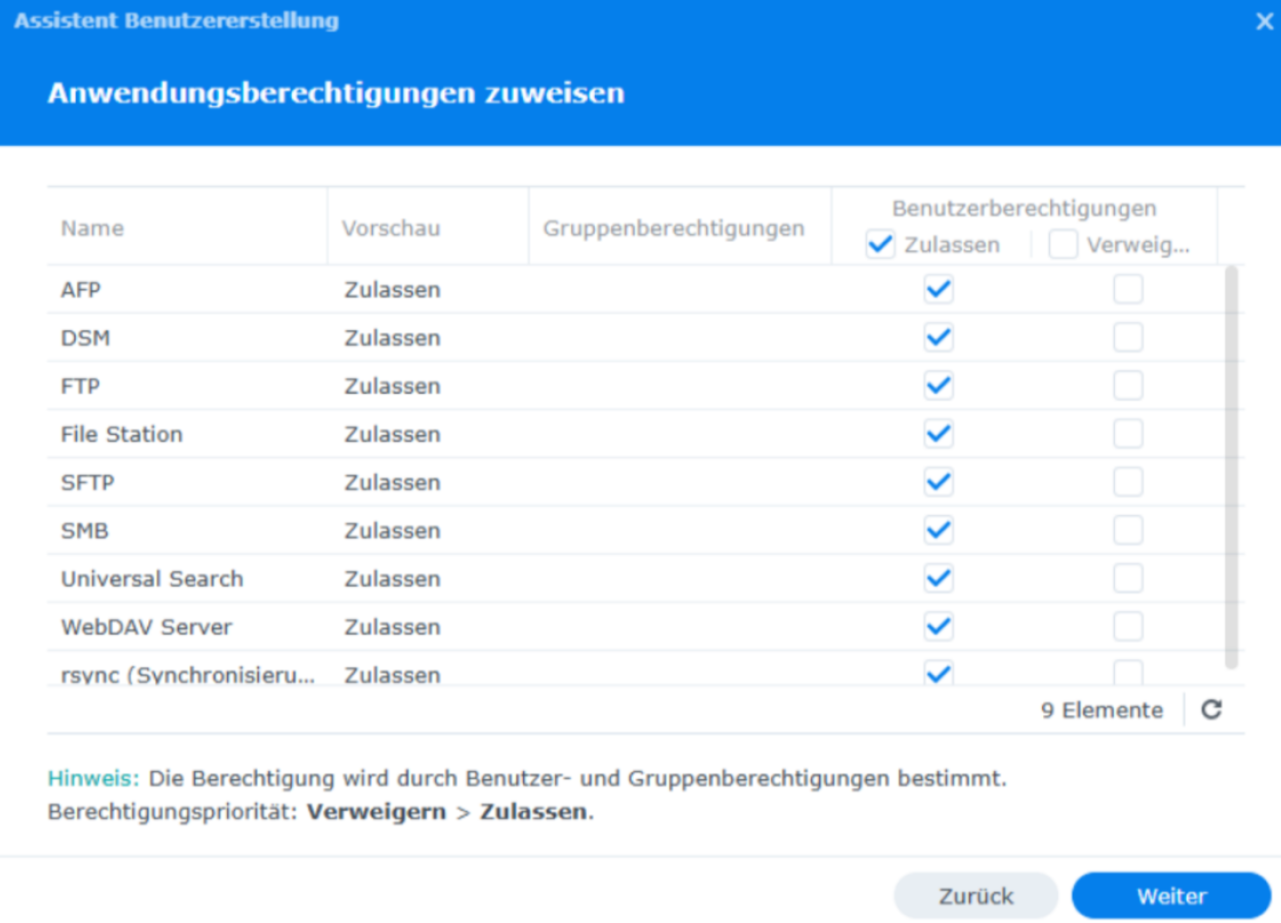
Das Bild zeigt die Zuweisung von Berechtigungen für verschiedene Anwendungen im Zusammenhang mit Filesharing. Alle Anwendungen, wie z. B. File Station, FTP und WebDAV, haben die Berechtigung „Zulassen“ aktiviert. Die Priorität lautet: „Verweigern“ hat Vorrang vor „Zulassen“.
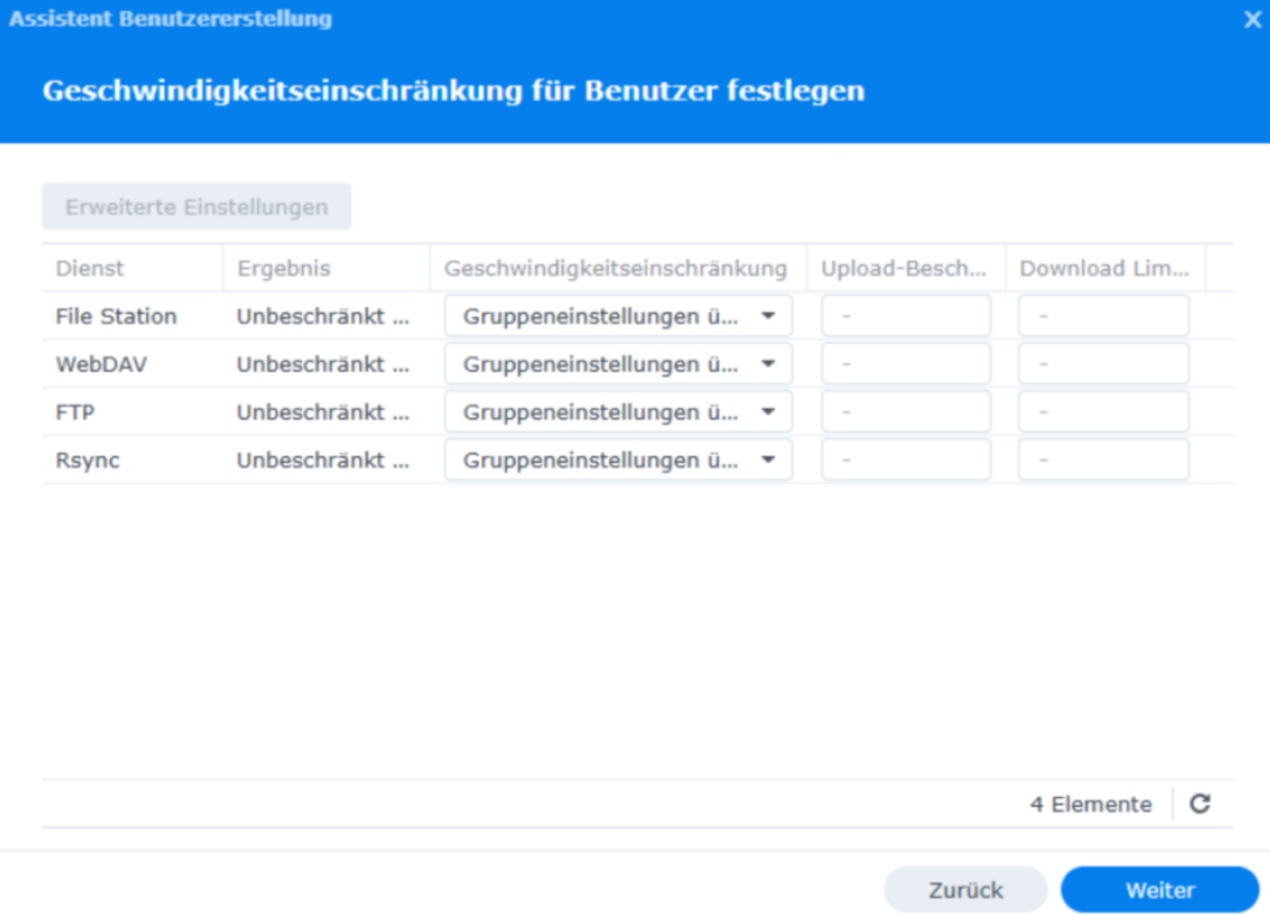
Das Bild zeigt, dass keine Geschwindigkeitsbeschränkungen für Filesharing-Dienste wie FTP oder WebDAV aktiv sind. Alles ist auf „Unbeschränkt“ gesetzt.
Webseite
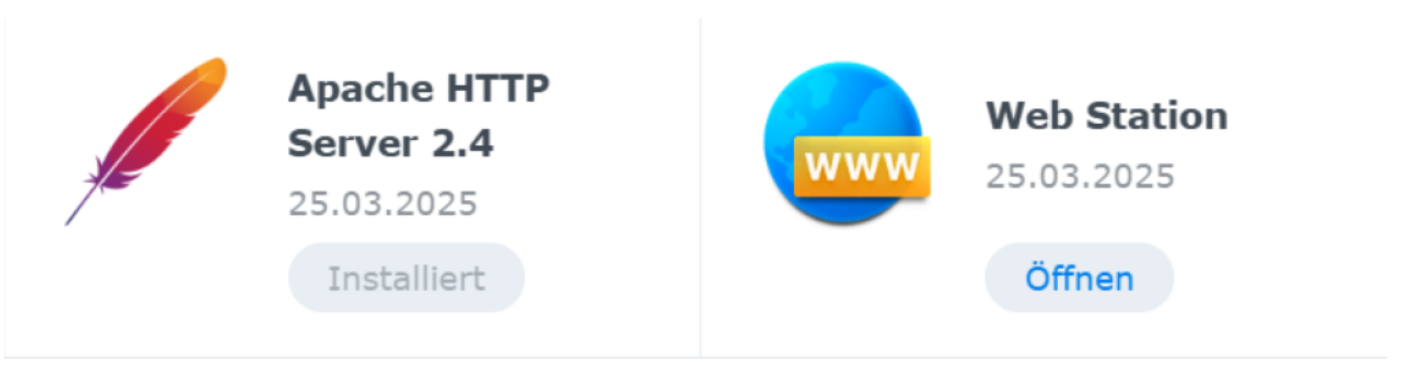
Weil wir ein Webentwicklungsunternehmen sind haben wir als Bonuspunkt eine eigene Webseite über den NAS Gehostet. Der Nas sollte den Serverraum repräsentieren, welcher in unserem Grundriss schon zu sehen war. Um die Webseite hosten zu können benötige ich die beiden folgenden Pakete:
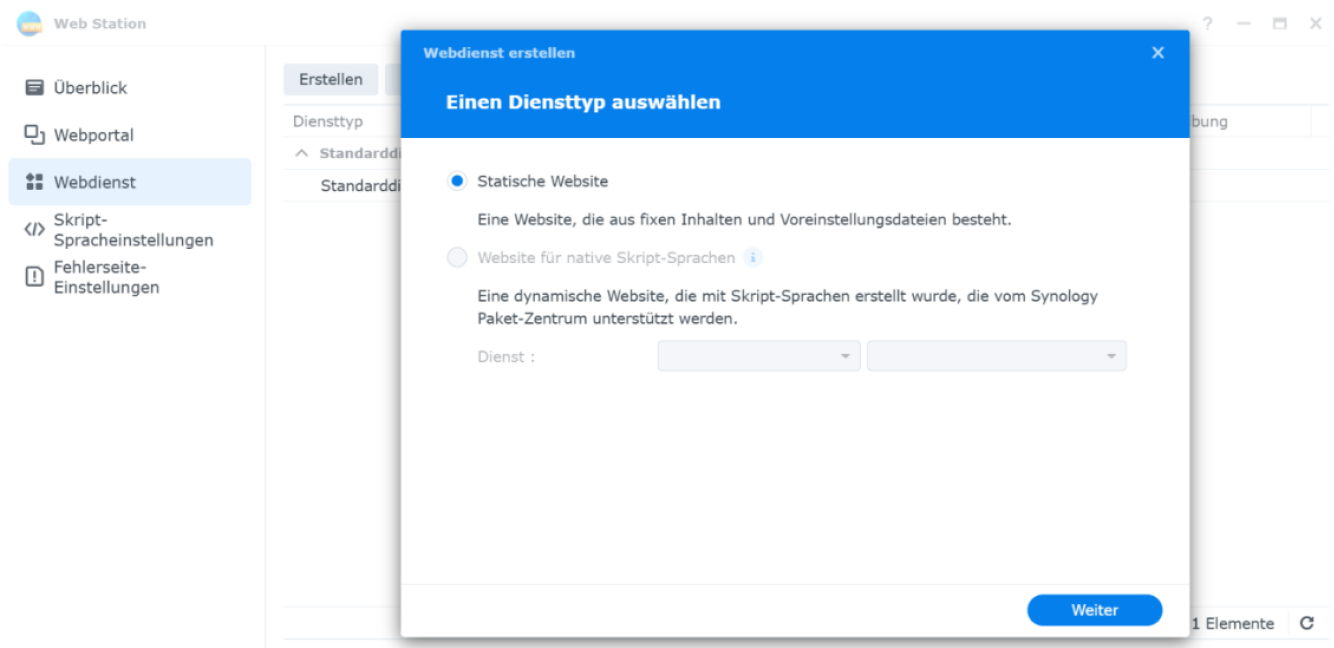
Als erstes öffne ich die Webstation und erstelle einen neuen Webdienst.
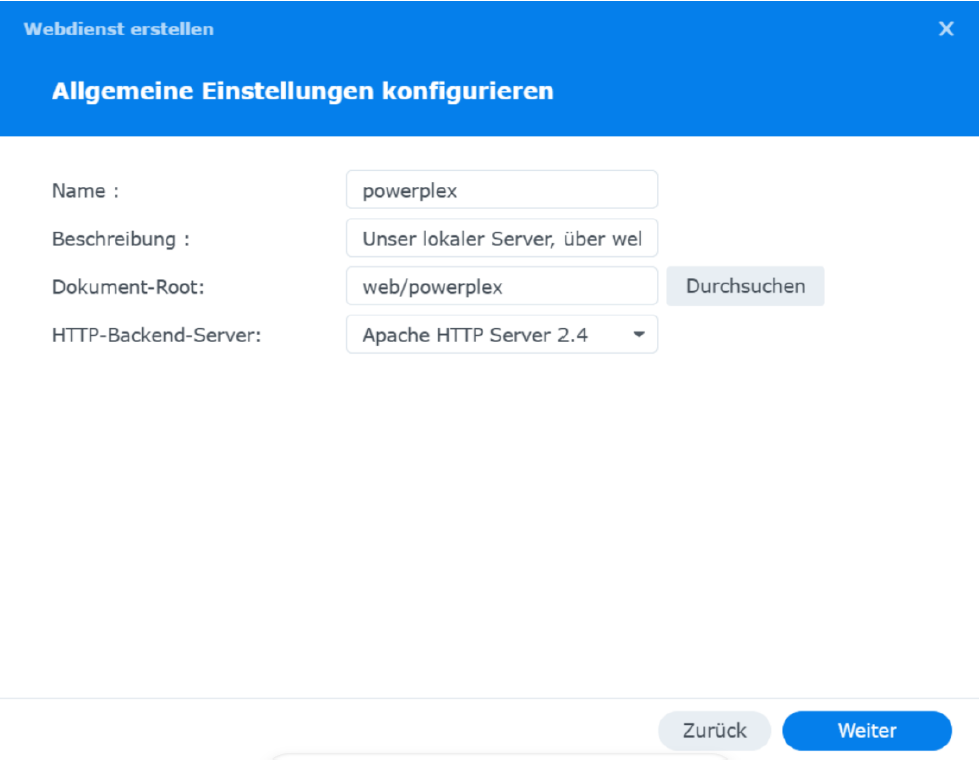
Als Backend-Server habe ich den gerade eben installierten Apache Dienst ausgewählt.
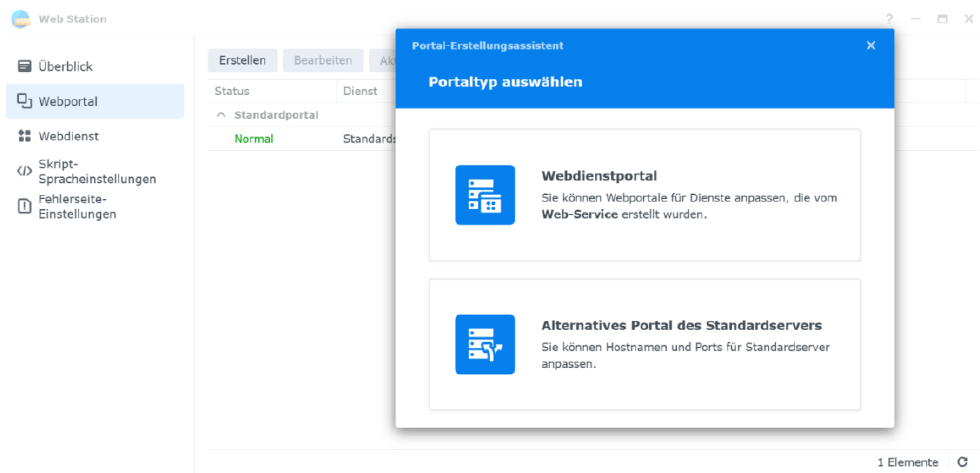
Unter Webportal auf der Web Station muss ich jetzt noch ein Webdienstprotal einrichten.
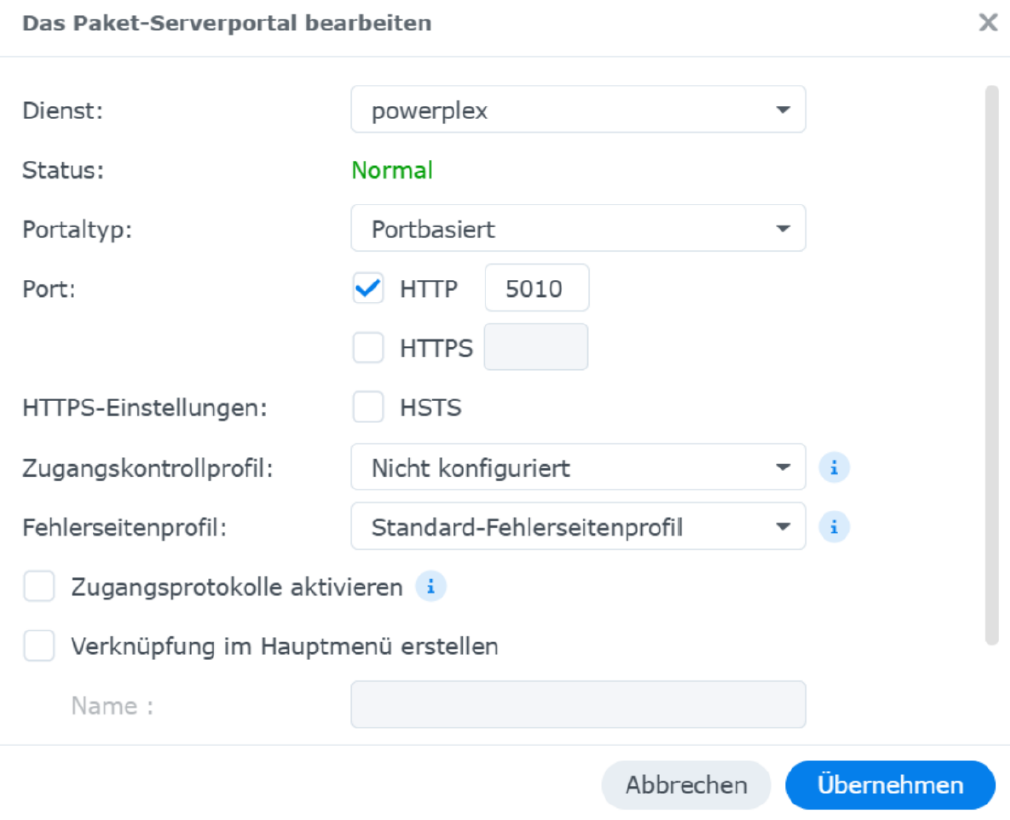
Dafür habe ich folgendes eingestellt. Wenn ich jetzt im selben Netzwerk bin, das ist wichtig! dann kann ich die IP-Adresse vom NAS im Browser eingeben und hinten noch das 5010 anfügen also z.b. 10.27.169.11:5010
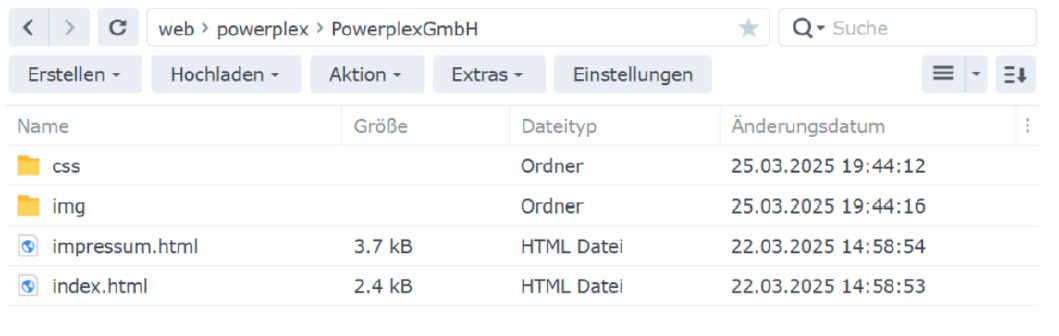
Die Dateien für die Webseite habe ich in der Filestation im Ordner web/powerplex/PowerplexGmbH abgelegt.
Routerkonfiguration
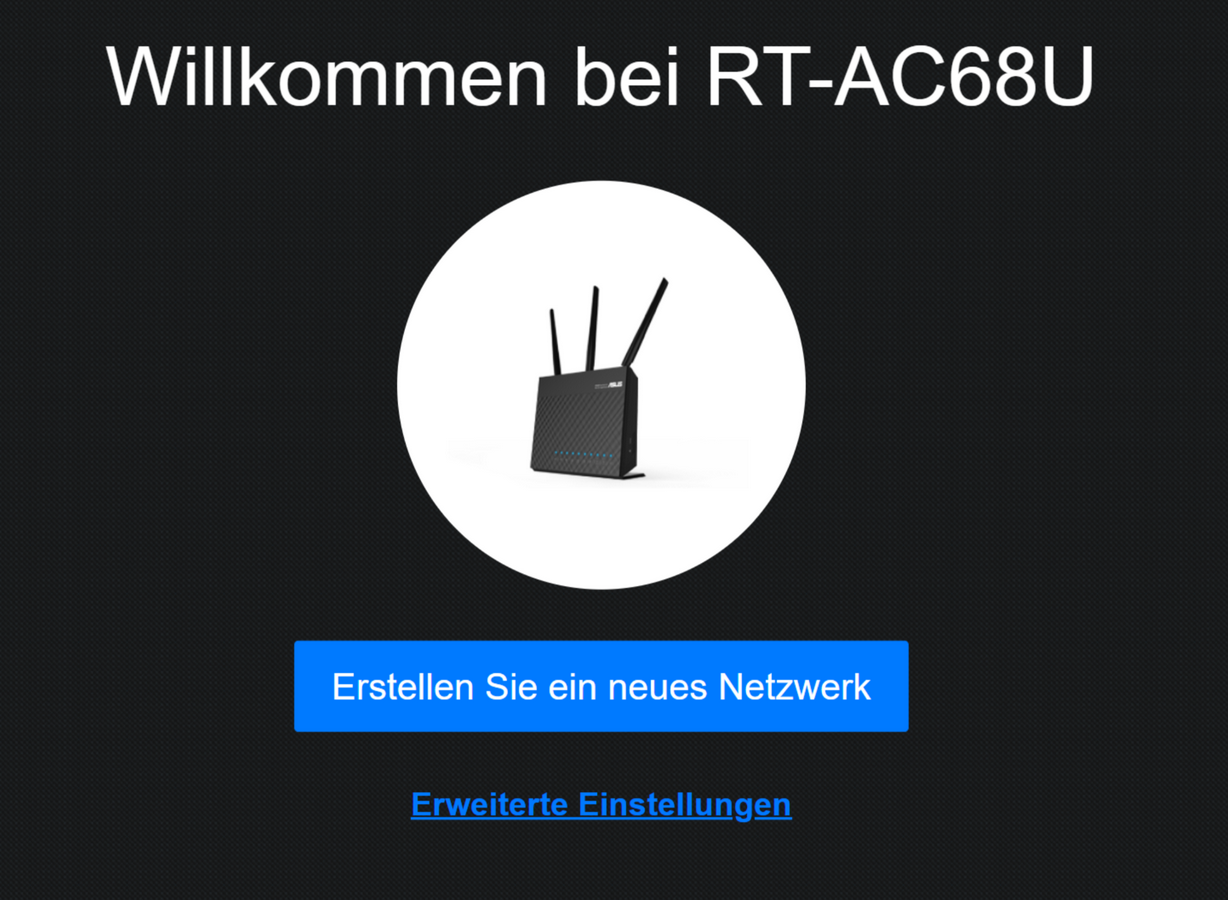
Erklärung
Zuerst haben wir unseren NETGROUP-6 Router, vin der Smartmindsaufgabe, zurückgesetzt, sodass
er als Asus bei den Wlaneinstellungen angezeigt wurde. Danach haben wir uns mit dem
Router verbunden und mit "ipconfig" in der Commandozeile die IP-Adresse herausgelesen, jedoch war das unnötig da man auch
im Web-Browser nach asusrouter.com suchen kann und auch so zugriff zum Router bekommt.
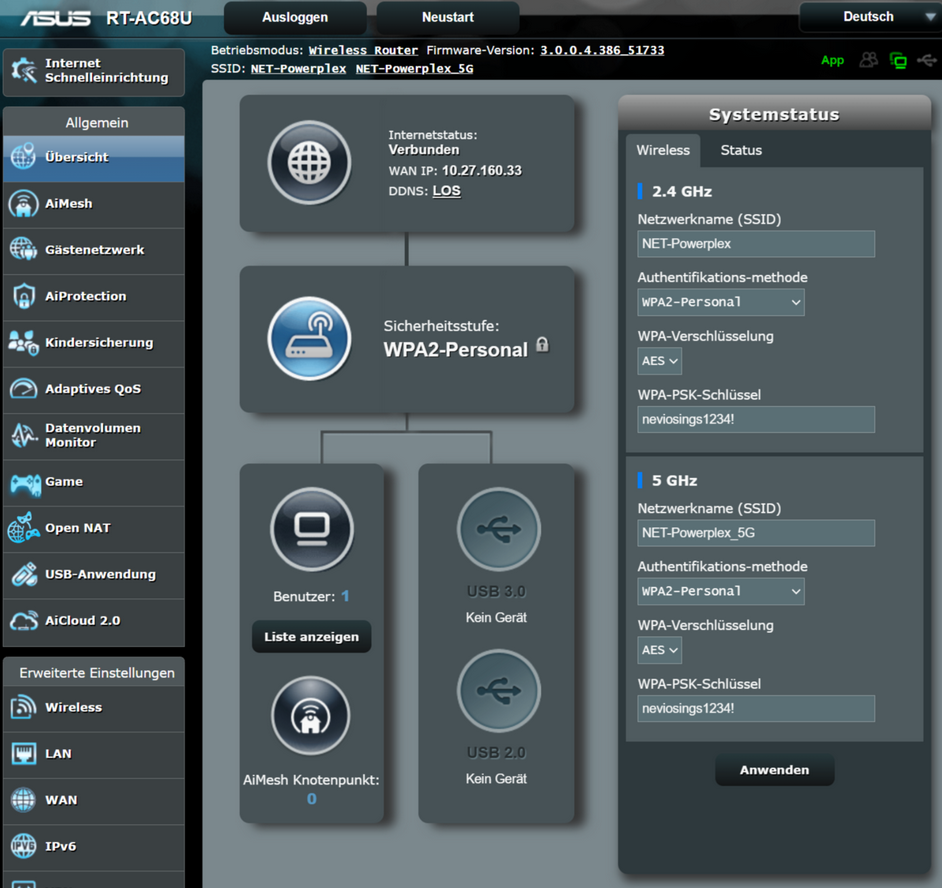
Erklärung
Als Nächstes haben wir den Router mit einem Benutzernamen und einem Passwort
registriert und kamen zur GUI auf dem Bild.
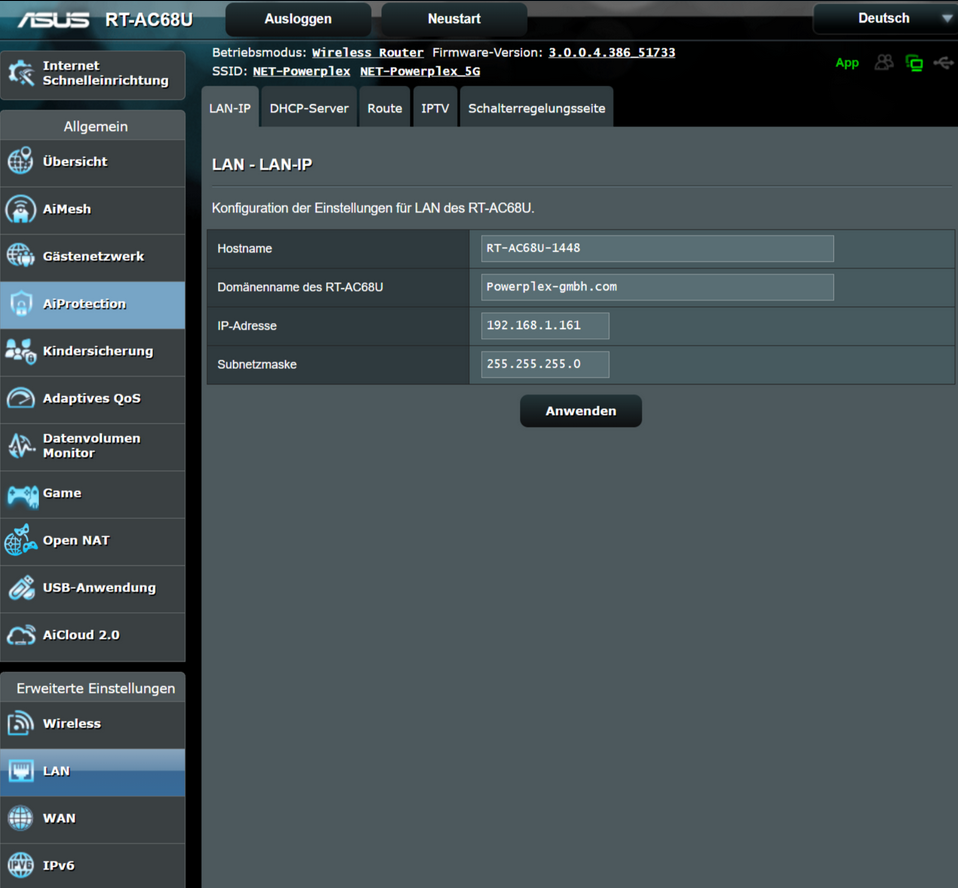
Erklärung
Nachdem Schritt konnten wir bei den LAN-Einstellungen dem Router im LAN eine
IP-Adresse zuweisen und auch die Subnetzmaske angeben.
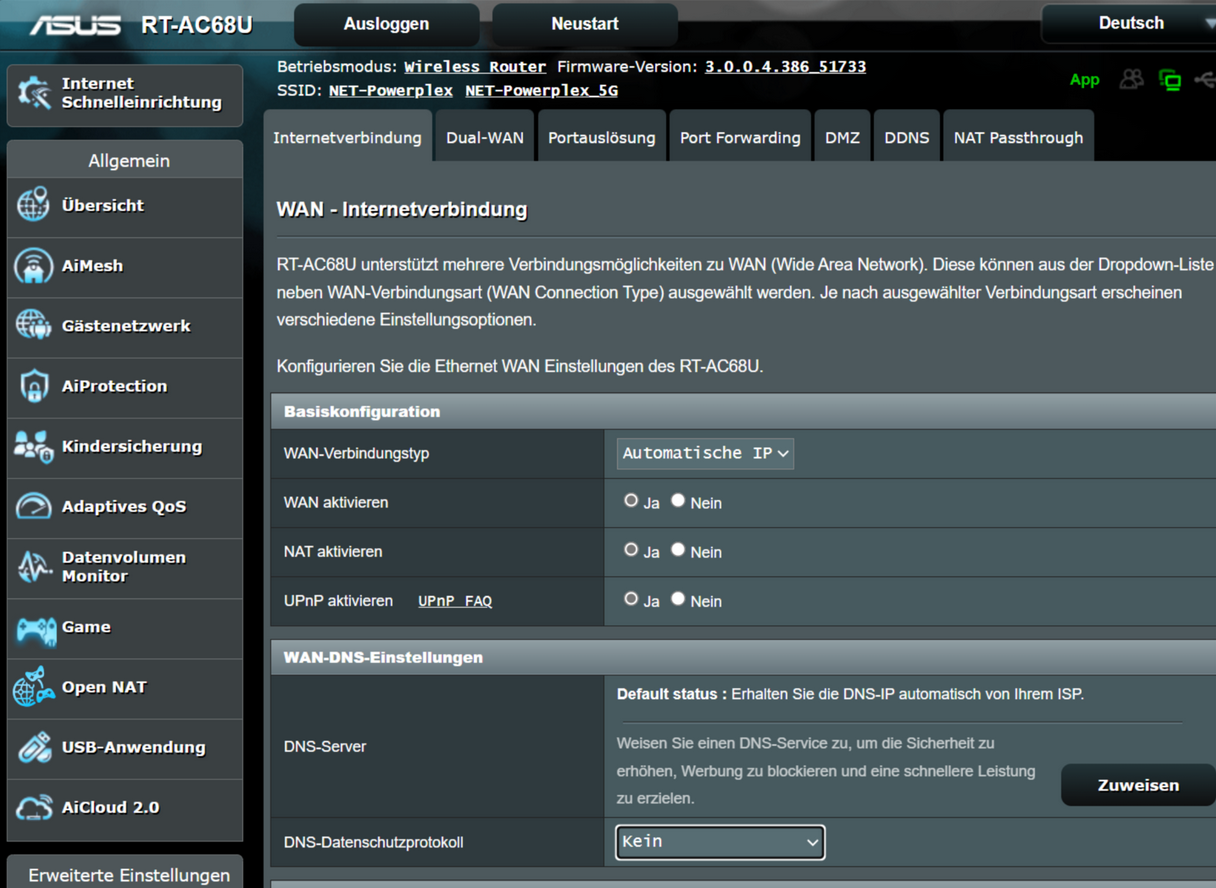
Erklärung
Danach sind wir zu den WAN-Einstellungen gewechseltl. Hier haben wir alles
beim Standart gelassen, da wir es so auch bei der Smartmindsaufgabe gemacht
haben und die KI (MC-Copilot) uns auch empfohlen hat, die Einstellungen in den Bereich nicht zu verhindern.
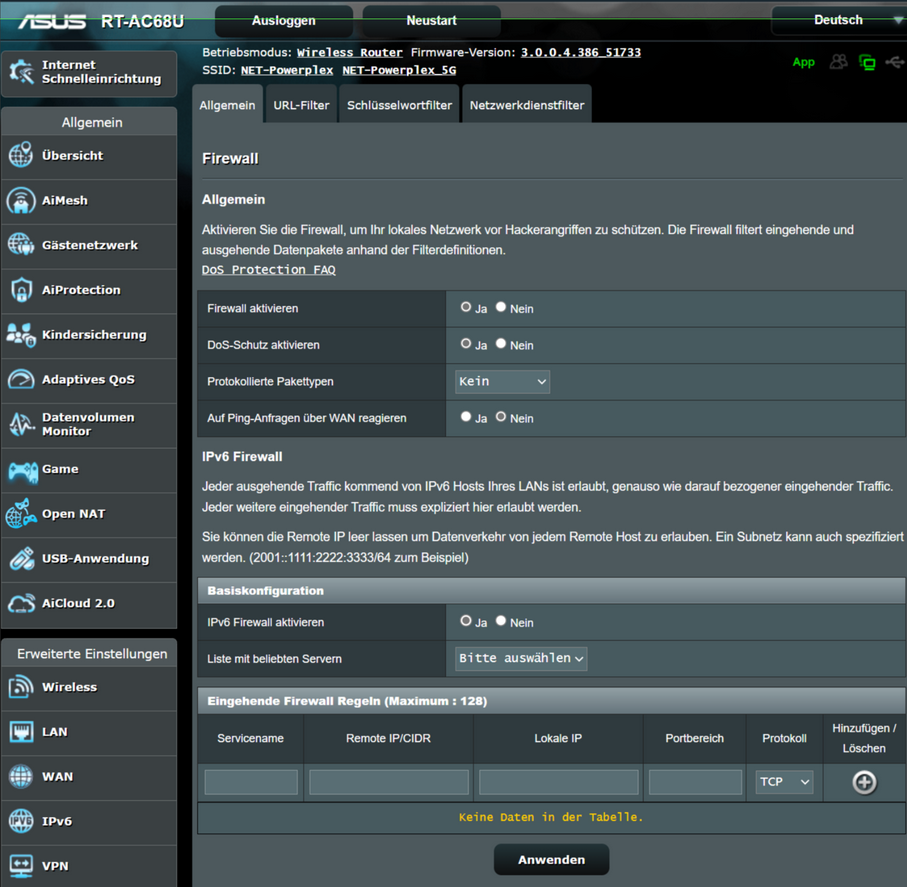
Erklärung
Hier auf dem Bild sind wir zu den Firewall-Einstellungen gewechselt.
Hier haben wir die Option "Auf Ping-Anfragen über WAN reagieren" auf nein gesetzt, damit man uns nicht ausserhalb des LANs anpingen kann.
Und wir haben die Option "DoS-Schutz aktivieren" auf Ja gestellt.
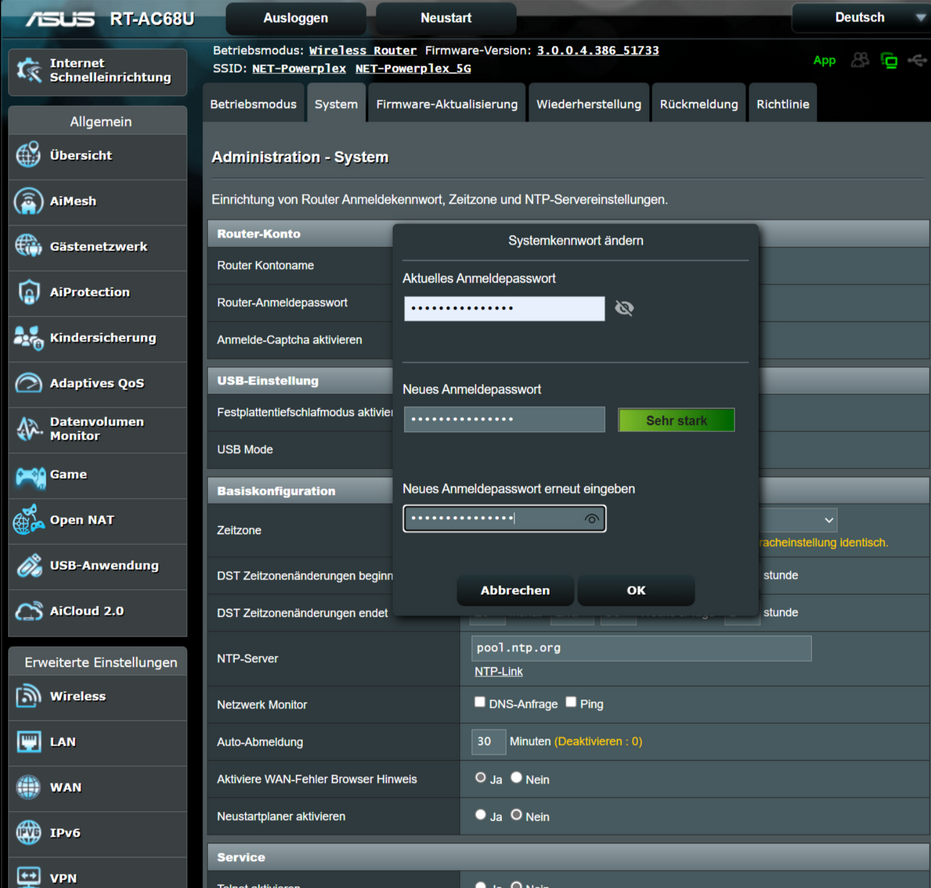
Erklärung
Als Zusatz haben wir bei den System-Einstellungen das Anmeldepasswort geändert, da das
empfohlen wird.
Website erstellen
Erklärung
Als Bonusaufgabe haben wir eine Website für unser Unternehmen erstellt. Dabei läuft sie auf
unseren persönlichen NAS.